


WordPress Yedek Alma ve Geri Yükleme, her WordPress sitesi sahibinin bilmesi ve uygulaması gereken hayati bir süreçtir. Günümüzün dijital dünyasında bir web sitesi, bireylerden kurumsal şirketlere kadar herkes için paha biçilmez bir varlıktır. Özellikle WordPress gibi yaygın kullanılan bir içerik yönetim sistemiyle oluşturulan siteler, düzenli güncellemeler, eklenti entegrasyonları ve sürekli içerik akışı nedeniyle potansiyel risklere açıktır. Bir sitenin beklenmedik bir hata, siber saldırı veya yanlış yapılandırma sonucu erişilemez hale gelmesi, hem zaman hem de itibar açısından büyük kayıplara yol açabilir. Bu nedenle, düzenli ve güvenilir yedeklemeler yapmak, sitenizin uzun ömürlülüğü ve veri bütünlüğü için bir sigorta görevi görür. Bu makalede, WordPress yedeklemenin neden bu kadar kritik olduğunu, farklı yedekleme yöntemlerini, adım adım yedek alma ve geri yükleme süreçlerini ve en iyi uygulama stratejilerini detaylı bir şekilde inceleyeceğiz.
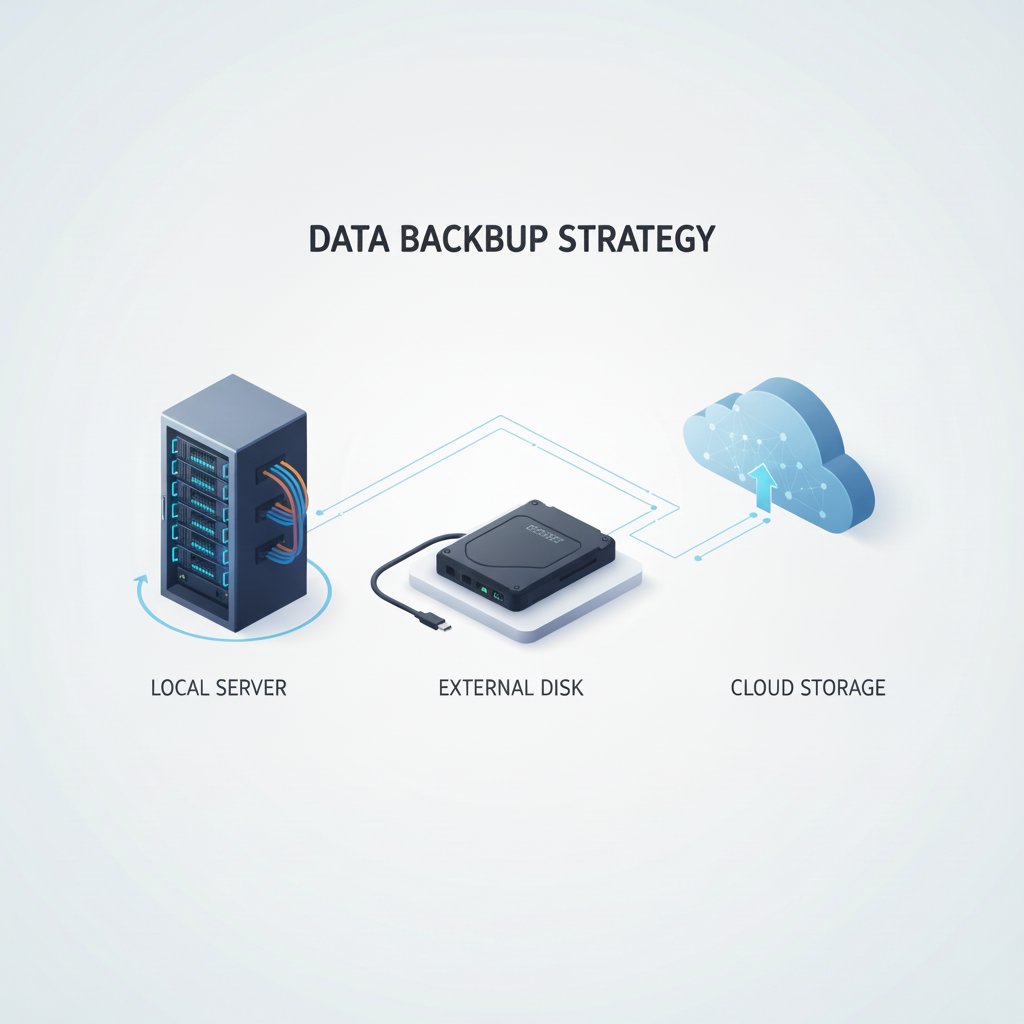
Bir WordPress sitesine sahip olmak, sürekli bakım ve koruma gerektiren bir sorumluluktur. Siteler, çeşitli dış ve iç faktörler nedeniyle risk altındadır. Bu riskler, beklenmedik veri kayıplarına ve uzun süreli kesintilere yol açabilir.
* Siber Saldırılar ve Kötü Amaçlı Yazılımlar: Hackerlar, sitenize sızarak verilerinizi çalabilir, değiştirebilir veya sitenizi tamamen devre dışı bırakabilirler. Kötü amaçlı yazılımlar (malware) ise sitenizin performansını düşürebilir veya ziyaretçilerinize zarar verebilir. Bu tür saldırılar, yedekleme olmaması durumunda geri döndürülemez kayıplara yol açar.
* Hatalı Güncellemeler ve Eklenti/Tema Çakışmaları: WordPress çekirdeği, temalar veya eklentiler için yapılan güncellemeler bazen sitenizde beklenmedik hatalara veya uyumluluk sorunlarına neden olabilir. Yanlış bir güncelleme veya birbiriyle çakışan iki eklenti, sitenizin çalışmamasına veya önemli işlevlerin bozulmasına sebep olabilir.
* İnsan Hataları: Bir site yöneticisinin yanlışlıkla kritik dosyaları silmesi, veritabanında hatalı değişiklikler yapması veya yanlış yapılandırma ayarları uygulaması gibi basit insan hataları bile büyük sorunlara yol açabilir.
* Sunucu Arızaları ve Donanım Sorunları: Hosting sağlayıcınızın sunucularında meydana gelebilecek donanım arızaları, elektrik kesintileri veya ağ sorunları, sitenizin barındırıldığı tüm verilerin tehlikeye girmesine neden olabilir.
* Veri Kaybının Maliyeti: Bir e-ticaret sitesi için veri kaybı, doğrudan satış kayıplarına yol açarken, bir blog veya haber sitesi için itibar ve trafik kaybı anlamına gelebilir. Her iki durumda da, sitenizi yeniden inşa etmek veya kaybolan verileri geri getirmek, hem zaman hem de para açısından ciddi maliyetler doğurabilir.
Bu risklerin her biri, WordPress yedeklemenin sadece bir önlem değil, aynı zamanda işletmenizin ve çevrimiçi varlığınızın sürekliliği için temel bir gereklilik olduğunu göstermektedir.
WordPress sitenizi yedeklemek için birkaç farklı yöntem bulunmaktadır. Her bir yöntemin kendine göre avantajları ve dezavantajları vardır ve seçiminiz teknik bilginize, bütçenize ve ihtiyaçlarınıza göre değişebilir. Genel olarak, yedekleme yöntemleri manuel, eklenti tabanlı ve hosting sağlayıcısı tabanlı olmak üzere üç ana kategoriye ayrılabilir.
Manuel yedekleme, siteniz üzerinde tam kontrol sağlamak isteyen deneyimli kullanıcılar için uygundur. Bu yöntem, WordPress kurulumunuzun iki ana bölümünü ayrı ayrı yedeklemeyi içerir: dosyalarınız ve veritabanınız.
1. FTP İstemcisi Kullanın: FileZilla gibi bir FTP istemcisi veya hosting kontrol panelinizdeki (cPanel, Plesk vb.) Dosya Yöneticisi’ni kullanarak sunucunuza bağlanın.
2. WordPress Dizinini Bulun: Genellikle `public_html` veya `www` klasörünün içinde yer alan WordPress kurulum klasörünüzü bulun.
3. Tüm Dosyaları İndirin: Bu klasörün içindeki tüm dosya ve klasörleri (wp-admin, wp-content, wp-includes, .htaccess, wp-config.php vb.) bilgisayarınıza indirin. Bu işlem, sitenizin temalarını, eklentilerini, yüklenen medyalarını ve WordPress çekirdek dosyalarını kapsar.
1. phpMyAdmin’e Giriş Yapın: Hosting kontrol paneliniz üzerinden phpMyAdmin’e erişin.
2. WordPress Veritabanınızı Seçin: Sol taraftaki listeden WordPress sitenizin kullandığı veritabanını seçin. WordPress veritabanı adını `wp-config.php` dosyasında `DB_NAME` satırında bulabilirsiniz.
3. Dışa Aktar Sekmesini Kullanın: Üst menüde “Dışa Aktar” (Export) sekmesine tıklayın.
4. Dışa Aktarma Yöntemini Seçin: “Hızlı” (Quick) veya “Özel” (Custom) seçeneklerinden birini seçin. Genellikle “Hızlı” ve “SQL” formatı yeterlidir.
5. Veritabanını İndirin: “Git” (Go) butonuna tıklayarak veritabanınızın .sql dosyasını bilgisayarınıza indirin.
Avantajları: Tam kontrol, maliyetsizdir, herhangi bir eklenti bağımlılığı yoktur.
Dezavantajları: Teknik bilgi gerektirir, zaman alıcıdır, büyük sitelerde zahmetli olabilir, düzenli manuel işlem riski vardır.
WordPress eklentileri, yedekleme sürecini otomatikleştirmek ve basitleştirmek için harika bir yoldur. Kullanıcı dostu arayüzleri sayesinde teknik bilgisi olmayan kullanıcılar bile kolayca yedekleme yapabilir.
* UpdraftPlus: En popüler yedekleme eklentilerinden biridir. Otomatik yedekleme zamanlaması, bulut depolama seçenekleri (Dropbox, Google Drive, Amazon S3 vb.) ve tek tıklamayla geri yükleme gibi özellikler sunar.
* All-in-One WP Migration: Özellikle sitenizi bir sunucudan diğerine taşımak veya yerel bir kurulumu canlıya almak için idealdir. Sitenizi tek bir .wpress dosyası olarak yedekler ve kolayca geri yüklemenizi sağlar.
* Duplicator: Sitenizi bir yerden başka bir yere taşımak veya yedeklemek için kullanılan bir başka güçlü eklentidir. Sitenizi “paket” adı verilen tek bir zip dosyasında toplar.
* BackWPup: Çeşitli bulut depolama seçenekleri ve yedekleme sıklığı ayarlarına sahip, kapsamlı bir yedekleme çözümüdür.
1. Eklentiyi Kurun ve Etkinleştirin: WordPress yönetici panelinizden “Eklentiler > Yeni Ekle” bölümüne giderek istediğiniz yedekleme eklentisini arayın, kurun ve etkinleştirin.
2. Ayarları Yapılandırın: Eklentinin ayarlar bölümüne gidin. Burada yedekleme sıklığını (günlük, haftalık, aylık), yedekleme türünü (tam, veritabanı, dosyalar) ve yedeklerin nereye kaydedileceğini (bulut depolama, yerel sunucu vb.) belirleyin.
3. İlk Yedeklemeyi Başlatın: Ayarları kaydettikten sonra genellikle bir “Şimdi Yedekle” veya “Backup Now” butonu bulunur. Buna tıklayarak ilk yedeklemenizi manuel olarak başlatabilirsiniz.
Avantajları: Kolay kullanım, otomasyon, bulut depolama entegrasyonu, tek tıklamayla geri yükleme, teknik bilgi gereksinimi düşüktür.
Dezavantajları: Ücretsiz sürümlerde özellik kısıtlamaları olabilir, eklenti çakışması riski, sitenin performansını etkileyebilir, bazı premium eklentiler maliyetlidir.
Birçok hosting firması, paketlerinin bir parçası olarak otomatik yedekleme hizmetleri sunar. Bu hizmetler, genellikle belirli aralıklarla (günlük, haftalık) tüm sunucu hesaplarının yedeğini alır ve kullanıcıların bu yedeklere kolayca erişmesini ve geri yüklemesini sağlar.
Avantajları: Otomatik ve düzenli yedeklemeler, genellikle hosting paketi dahilinde ücretsizdir, hosting desteği tarafından yönetilir, tek tıklamayla geri yükleme seçeneği sunabilir.
Dezavantajları: Yedekleme sıklığı ve saklama süresi hosting firmasına göre değişebilir, yedekleme dosyaları üzerinde tam kontrol sağlayamayabilirsiniz, bazı firmalar eski yedekler için ek ücret talep edebilir, yedeklerinizi kendi kontrolünüzde dış bir yere kopyalama imkanı sınırlı olabilir.
Aşağıdaki tablo, bu üç ana yedekleme yöntemini karşılaştırmanıza yardımcı olacaktır:
| Yedekleme Yöntemi | Avantajları | Dezavantajları | Teknik Bilgi Düzeyi |
|---|---|---|---|
| Manuel Yedekleme | Tam kontrol, maliyetsiz, eklenti bağımsızlığı | Zaman alıcı, hataya açık, zahmetli | Yüksek |
| Eklenti ile Yedekleme | Kolay kullanım, otomasyon, bulut depolama | Eklenti çakışması, ücretli sürümler, performans etkisi | Orta |
| Hosting Hizmeti ile Yedekleme | Otomatik, genellikle ücretsiz, destekli | Kısıtlı kontrol, sıklık değişebilir, ek ücret riski | Düşük |
Bu yöntemler arasında en uygun olanı seçmek, sitenizin büyüklüğü, trafik yoğunluğu, kritiklik düzeyi ve sizin teknik bilgi seviyenize bağlıdır. Genellikle eklenti tabanlı yedeklemeler, hem otomasyon hem de kullanım kolaylığı açısından çoğu kullanıcı için en iyi dengeyi sunar.
Yedekleme yapmanın asıl amacı, bir sorun anında sitenizi eski, çalışan bir duruma geri döndürebilmektir. Geri yükleme süreci, kullandığınız yedekleme yöntemine göre değişiklik gösterir.
Manuel yedekleme yaptıysanız, geri yükleme süreci de manuel olarak yapılır ve yedekleme adımlarının tersidir:
1. Mevcut Site Dosyalarını Silin: FTP istemciniz veya Dosya Yöneticisi aracılığıyla sunucunuzdaki bozuk WordPress dosyalarını silin (eğer varsa).
2. Yedeklenmiş Dosyaları Yükleyin: Bilgisayarınızdaki yedeklenmiş WordPress dosyalarını (temalar, eklentiler, yüklemeler dahil) FTP ile sunucuya, WordPress kurulum dizininizin içine yükleyin.
3. Veritabanını Sıfırlayın/Silin: phpMyAdmin’e girin, mevcut WordPress veritabanınızı seçin ve tüm tabloları seçerek “Bırak” (Drop) işlemiyle silin. (Bu adımda çok dikkatli olun, doğru veritabanını sildiğinizden emin olun.)
4. Yedeklenmiş Veritabanını İçe Aktarın: phpMyAdmin’de boşalan veya yeni oluşturduğunuz veritabanını seçin ve “İçe Aktar” (Import) sekmesine gidin. Bilgisayarınızdaki yedeklenmiş .sql dosyasını seçerek “Git” butonuna tıklayın.
Çoğu yedekleme eklentisi, geri yükleme sürecini tek bir tıklama ile basitleştirir:
1. Eklentiyi Kurun ve Etkinleştirin: Siteniz tamamen çalışmıyorsa, öncelikle boş bir WordPress kurulumu yapıp yedekleme eklentisini kurmanız ve etkinleştirmeniz gerekebilir.
2. Yedeklemeyi Bulun: Eklentinin arayüzünde mevcut yedeklemelerinizi listelediği bir bölüm bulunur. Buradan geri yüklemek istediğiniz yedeği seçin. Eğer yedekler bulut depolamada ise, eklenti genellikle bunları otomatik olarak listeleyebilir.
3. Geri Yüklemeyi Başlatın: Seçtiğiniz yedeğin yanında bulunan “Geri Yükle” veya “Restore” butonuna tıklayın. Eklenti, size hangi bileşenleri (dosyalar, veritabanı, eklentiler, temalar) geri yüklemek istediğinizi sorabilir. İhtiyaçlarınıza göre seçim yapın.
4. İşlemi Tamamlayın: Eklenti geri yükleme işlemini tamamladıktan sonra sitenizi kontrol edin.
Hosting sağlayıcınızın kontrol panelinde (cPanel, Plesk vb.) genellikle “Yedeklemeler” veya “Backups” adında bir bölüm bulunur.
1. Yedekleme Bölümüne Erişin: Kontrol panelinize giriş yapın ve yedekleme arayüzünü bulun.
2. Geri Yüklenecek Tarihi Seçin: Genellikle size farklı tarihlerdeki yedeklerin bir listesi sunulur. Sitenizin sorunsuz çalıştığı bir tarihi seçin.
3. Geri Yüklemeyi Başlatın: İlgili yedekleme noktasını seçip “Geri Yükle” veya “Restore” butonuna tıklayın. Hosting paneli genellikle sitenizin tüm dosyalarını ve veritabanını otomatik olarak geri yükler.
4. Destek ile İletişime Geçin: Eğer bu seçenek size sunulmuyorsa veya adımlardan emin değilseniz, hosting firmanızın teknik desteği ile iletişime geçerek sitenizi geri yüklemeleri için yardım isteyebilirsiniz.
Hangi yöntemi kullanırsanız kullanın, geri yükleme işleminden sonra sitenizin düzgün çalışıp çalışmadığını, tüm içeriğin ve işlevlerin yerinde olup olmadığını kontrol etmek çok önemlidir.
Başarılı bir yedekleme stratejisi sadece yedek almakla kalmaz, aynı zamanda bu yedekleri doğru şekilde yönetmeyi ve potansiyel sorunlara karşı hazırlıklı olmayı da içerir. İşte etkili bir WordPress yedekleme stratejisi oluşturmak için en iyi uygulamalar:
Sitenizin içeriğini ne kadar sık güncellediğinize ve trafik yoğunluğuna bağlı olarak yedekleme sıklığını belirlemelisiniz:
* Günlük Yedekleme: E-ticaret siteleri, forumlar veya çok aktif bloglar gibi sürekli yeni içerik ekleyen veya kullanıcı etkileşimi olan siteler için günlük yedekleme şarttır. Böylece olası bir felaket anında minimum veri kaybı yaşarsınız.
* Haftalık Yedekleme: Haftada birkaç kez güncellenen veya daha az dinamik içeriğe sahip siteler için genellikle yeterlidir.
* Aylık Yedekleme: Statik kurumsal siteler veya çok nadiren güncellenen kişisel bloglar için kabul edilebilir olabilir, ancak yine de riskleri göz önünde bulundurmak önemlidir.
“3-2-1 kuralı\

Yedekleme, sitenizi korumanın önemli bir parçasıdır ancak tek başına yeterli değildir. Kapsamlı bir güvenlik stratejisi ile birlikte kullanılmalıdır. WordPress güvenliği hakkında daha fazla bilgi edinmek için WordPress Güvenliği Nasıl Sağlanır? makalemizi inceleyebilirsiniz. Güçlü parolalar kullanmak, iki faktörlü kimlik doğrulamayı etkinleştirmek ve güvenlik eklentileri kullanmak, sitenizi potansiyel saldırılara karşı daha dirençli hale getirecektir.
WordPress yedekleme, bir sitenin olmazsa olmazıdır. Dijital varlıklarınızın korunması ve iş sürekliliğinizin sağlanması için düzenli, test edilmiş ve güvenli bir yedekleme stratejisine sahip olmak, gelecekteki olası felaketlere karşı en güçlü kalkanınız olacaktır. Bu rehberdeki adımları ve en iyi uygulamaları takip ederek, WordPress sitenizi güvende tutabilir ve olası sorunlarda hızlıca eski haline döndürebilirsiniz. Unutmayın, en iyi yedekleme, hiç ihtiyaç duymayacağınız yedeklemedir; ancak ihtiyaç duyduğunuzda elinizin altında olan yedeklemedir. Veri yedekleme hakkında daha fazla bilgi için Wikipedia’yı ziyaret edebilirsiniz.





















