


Centos 7 Plesk Panel Kurulumu
CentOS 7 işletim sistemi üzerinde Plesk Panel kurulumu, sunucu yönetimi süreçlerinizi önemli ölçüde basitleştiren ve otomatikleştiren temel bir işlemdir. Bu detaylı rehberde, web hosting ve sunucu yönetiminde dünya çapında en popüler kontrol panellerinden biri olan Plesk’i, CentOS 7 tabanlı sunucunuza nasıl hatasız bir şekilde kuracağınızı adım adım keşfedeceksiniz. Rehberimizin temel amacı, bireysel bir geliştiriciden büyük ölçekli bir işletmeye kadar herkesin, web sitelerini ve dijital varlıklarını çok daha verimli ve güvenli bir şekilde yönetmesine olanak tanımaktır. Eğer sunucu yönetimi görevlerinizi daha verimli hale getirmek, web sitelerinizi kolaylıkla barındırmak ve profesyonel e-posta hizmetleri sunmak istiyorsanız, bu kılavuz aradığınız tüm cevapları sunmaktadır. Plesk’in sunduğu modern ve kullanıcı dostu arayüz ile güçlü özellik setini keşfetmeye hazır olun.
Sunucu yönetiminin karmaşıklığını ortadan kaldıran Plesk, teknik bilgisi sınırlı olan kullanıcılar için bile erişilebilir bir deneyim sunar. Bu sayede sunucu operasyonlarının teknik detaylarında kaybolmak yerine, doğrudan web projelerinize ve iş hedeflerinize odaklanabilirsiniz. CentOS 7 Plesk Panel Kurulumu işlemini tamamladığınızda, sunucunuz üzerinde tam kontrol sahibi olacaksınız.
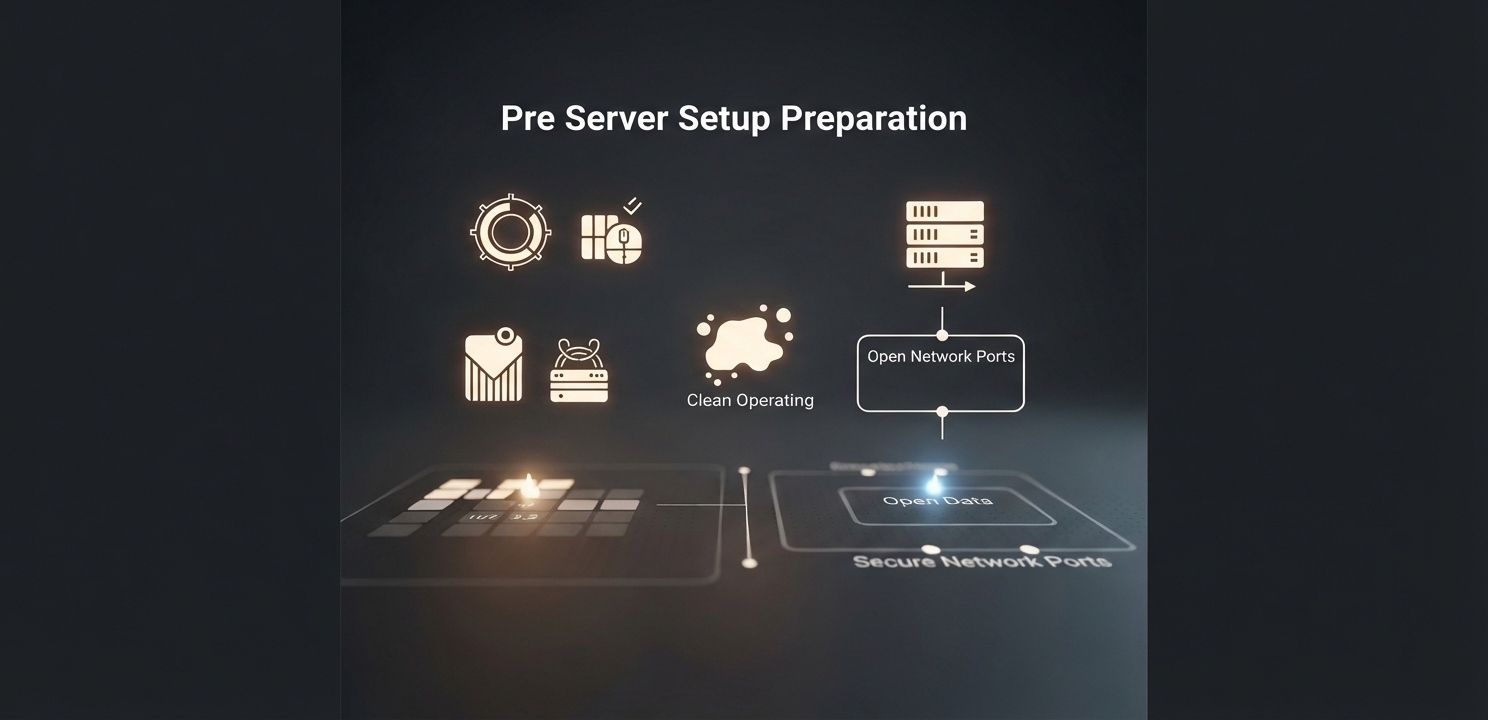
Plesk kurulum sürecine başlamadan önce sunucunuzun belirli temel gereksinimleri karşıladığından emin olmanız, kurulumun sorunsuz ve hızlı bir şekilde tamamlanması için kritik bir öneme sahiptir. Bu ön hazırlık aşaması, Plesk’in en yüksek performansta ve stabil bir şekilde çalışmasını garanti altına alır. Aşağıdaki adımları dikkatle kontrol etmeniz önerilir.

Plesk kurulumu, doğru adımlar izlendiğinde oldukça basit bir süreçtir. Aşağıdaki komutları ve talimatları dikkatlice uygulayarak kurulumu başarıyla tamamlayabilirsiniz. Her adımın, bir sonrakinin temelini oluşturduğunu unutmayın.
Kuruluma başlamadan önce, mevcut sistem paketlerinizin en son sürümlere güncellenmesi, güvenlik ve uyumluluk açısından hayati bir adımdır. Bu işlem, olası güvenlik açıklarını kapatır ve yazılımların birbiriyle sorunsuz çalışmasını sağlar. Sunucunuza SSH ile bağlandıktan sonra aşağıdaki komutu çalıştırın:
yum update -y
Bu komut, sisteminizdeki tüm paketleri güncelleyerek sunucunuzu kuruluma hazır hale getirir. -y parametresi, güncelleme sırasında sorulacak tüm onay sorularına otomatik olarak “evet” yanıtı verir.
Sistem güncellemesi tamamlandıktan sonra, Plesk’in resmi kurulum betiğini sunucunuza indirmeniz gerekmektedir. Bu betik, kurulum sürecini tamamen otomatikleştiren bir araçtır. Plesk’in resmi web sitesinden en güncel kurulum aracını indirmek için wget komutunu kullanın. Resmi Plesk otomasyon belgelerinde de belirtildiği gibi, bu betik kurulum için en güvenilir yöntemdir.
wget https://autoinstall.plesk.com/plesk-installer
Bu komut, plesk-installer adlı betiği mevcut bulunduğunuz dizine indirecektir.
Güvenlik nedeniyle, indirilen dosyalar varsayılan olarak çalıştırma iznine sahip değildir. İndirdiğiniz plesk-installer betiğini çalıştırılabilir hale getirmek için ona yürütme (execute) izinleri vermelisiniz. Bu işlemi chmod komutu ile yapabilirsiniz:
chmod +x plesk-installer
Bu komut, betiğin sistem üzerinde komutları çalıştırmasına ve kurulumu başlatmasına olanak tanır.
Artık Plesk kurulum sihirbazını başlatmaya hazırsınız. Kurulum betiğini çalıştırdığınızda, size çeşitli yapılandırma seçenekleri sunan interaktif bir arayüz karşılayacaktır.
./plesk-installer
Kurulum sihirbazı başladığında, ihtiyaçlarınıza en uygun Plesk sürümünü ve bileşenlerini seçmeniz istenecektir. Genellikle Web Hosting, Mail Sunucusu ve Veritabanı Sunucusu gibi temel bileşenler yeterli olacaktır. Seçimlerinizi yaptıktan sonra kurulum otomatik olarak başlayacaktır. Bu süreç, seçtiğiniz bileşenlere ve sunucunuzun internet bağlantı hızına bağlı olarak bir süre alabilir.
Kurulumun ardından web tarayıcınızı açın ve adres çubuğuna https://sunucunuzun-ipadresi:8443 veya https://alanadiniz.com:8443 yazarak Plesk arayüzüne erişin. Tarayıcınız bir SSL sertifika uyarısı verebilir; bu normaldir, devam et seçeneğiyle ilerleyebilirsiniz. İlk giriş ekranında sizden bir yönetici (admin) parolası oluşturmanız ve iletişim için bir e-posta adresi girmeniz istenecektir. Bu bilgileri girdikten sonra lisans anahtarınızı yükleyerek veya ücretsiz deneme sürümünü başlatarak Plesk’i etkinleştirebilirsiniz.
Panele başarılı bir şekilde giriş yaptıktan sonra, artık sunucunuzu yönetmeye başlayabilirsiniz. Sol menüdeki seçenekleri kullanarak kolayca yeni web siteleri ekleyebilir, e-posta hesapları oluşturabilir, veritabanları (MySQL/PostgreSQL) yönetebilir ve sunucunuzun genel durumunu ve kaynak kullanımını izleyebilirsiniz. Plesk, tüm bu karmaşık işlemleri sezgisel bir arayüz üzerinden yönetmenizi sağlayarak size zaman kazandırır.





















