


cPanel Üzerinde Eposta Nasıl Oluşturulur
Günümüzün dijitalleşen dünyasında, profesyonel bir kurumsal kimlik oluşturmak ve güvenilir bir iletişim altyapısı kurmak, hem şirketler hem de bireysel profesyoneller için vazgeçilmez bir öneme sahiptir. Kendi alan adınızı taşıyan (örneğin, destek@alanadiniz.com) özel bir e-posta adresi, bu profesyonel imajın ve marka güvenilirliğinin en temel yapı taşlarından birini oluşturur. Piyasada en yaygın kullanılan web hosting kontrol panellerinden biri olan cPanel, kullanıcı dostu ve sezgisel arayüzü sayesinde web sitenizin yanı sıra e-posta hesaplarınızın yönetimini de oldukça basitleştirir. Bu kapsamlı rehberde, cPanel kontrol panelini kullanarak adım adım nasıl kolayca kurumsal bir e-posta hesabı oluşturabileceğinizi ve bu hesabı nasıl etkin bir şekilde yöneteceğinizi tüm detaylarıyla öğreneceksiniz.
cPanel, yalnızca bir web sitesi yönetim aracı olmanın ötesinde, alan adınıza özel profesyonel e-posta adresleri oluşturmanıza, düzenlemenize ve yönetmenize olanak tanıyan güçlü e-posta yönetimi özelliklerine sahiptir. Aşağıdaki adımları sırasıyla takip ederek kendi e-posta hesabınızı dakikalar içinde oluşturabilirsiniz.
E-posta oluşturma sürecinin ilk ve en temel adımı, hosting hizmeti sağlayıcınızın size ilettiği bilgilerle cPanel kontrol panelinize başarılı bir şekilde erişmektir. Genellikle, web tarayıcınızın adres çubuğuna alanadiniz.com/cpanel veya cpanel.alanadiniz.com yazarak giriş ekranına ulaşabilirsiniz. Alternatif olarak, hosting firmanızın müşteri paneli üzerinden de cPanel’e yönlendiren bir bağlantı bulabilirsiniz. Giriş ekranına ulaştıktan sonra size atanan kullanıcı adını ve şifreyi dikkatlice girerek oturum açın. Bu bilgileri, hosting hizmetinizi satın aldığınızda size gönderilen hoş geldiniz e-postasında bulabilirsiniz.
cPanel ana ekranına başarıyla giriş yaptığınızda, sunulan çeşitli araç ve ayarları içeren bir arayüzle karşılaşırsınız. Bu ekranda, genellikle “E-posta” (veya İngilizce arayüz kullanıyorsanız “Email”) başlığı altında toplanmış bir dizi seçenek göreceksiniz. E-posta hesabı oluşturmak için bu bölümdeki “E-posta Hesapları” (Email Accounts) simgesini bulup tıklamanız gerekmektedir. Bu bölüm, mevcut tüm e-posta hesaplarınızı listeler ve yeni hesaplar oluşturmanız için gerekli arayüzü sunar. cPanel’in resmi belgelerinde de belirtildiği gibi, burası tüm e-posta yönetimi operasyonlarınızın merkezidir.
“E-posta Hesapları” sayfasına girdikten sonra, arayüzün sağ üst köşesinde veya ana içerik alanında belirgin bir şekilde yerleştirilmiş olan “Oluştur” (Create) veya “Yeni Hesap Ekle” (Add New Account) etiketli bir buton göreceksiniz. Bu butona tıklayarak yeni bir e-posta hesabı oluşturmak için gerekli bilgileri gireceğiniz forma yönlendirileceksiniz.
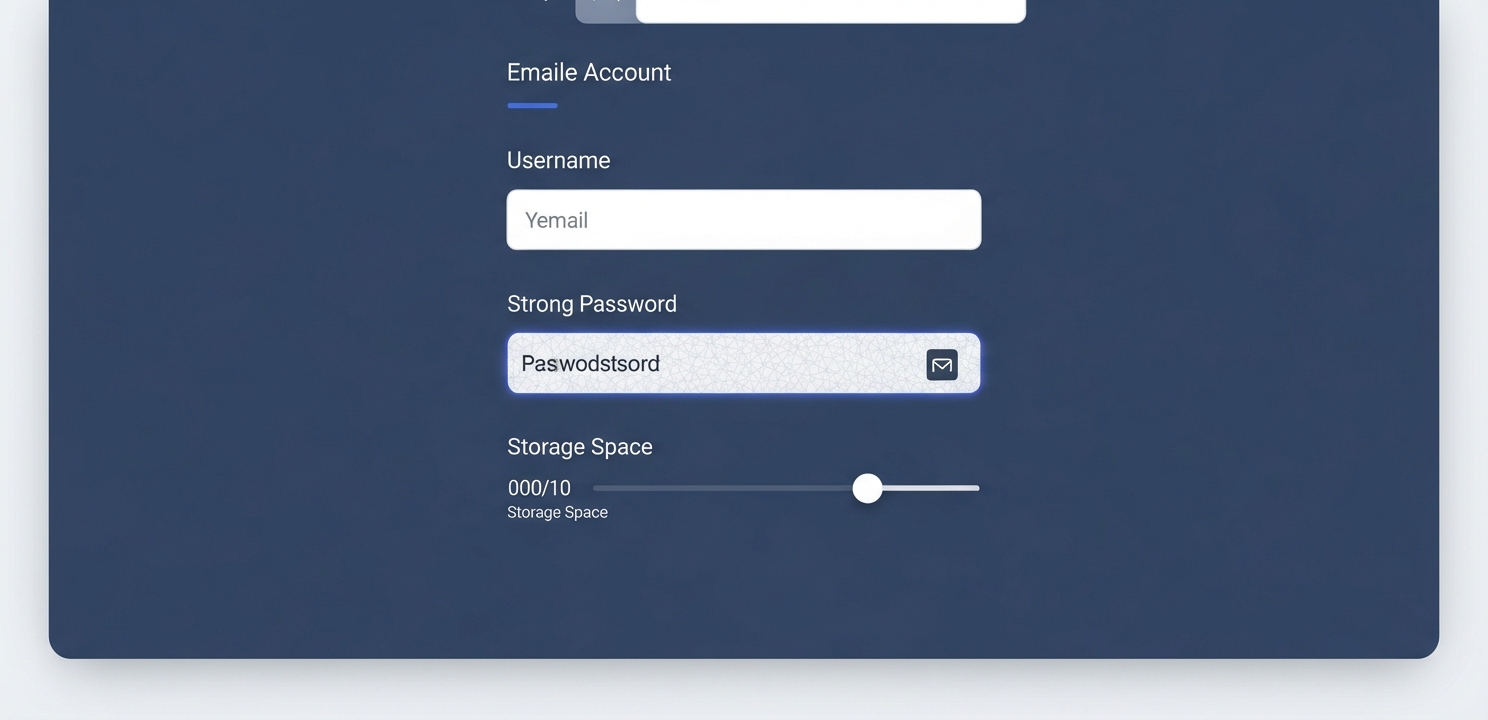
Bu adım, oluşturmak istediğiniz e-posta adresine ait temel bilgileri tanımlayacağınız en önemli aşamadır. Hesabınızın güvenliği ve işlevselliği için aşağıdaki alanları dikkatle ve doğru bir şekilde doldurmanız kritik önem taşır:
Tüm gerekli bilgileri (kullanıcı adı, şifre, kota) forma girdikten sonra, sayfanın alt kısmında bulunan “Oluştur” (Create) veya “Hesap Oluştur” (Create Account) butonuna tıklayın. Sistem, verdiğiniz bilgilerle e-posta hesabını birkaç saniye içinde oluşturacak ve “E-posta Hesapları” listesinde yeni hesabınızı göreceksiniz. Tebrikler! Artık kendi alan adınıza özel profesyonel e-posta adresinizi başarıyla oluşturdunuz.

E-posta hesabınızı oluşturduktan sonra, onu verimli bir şekilde kullanmak ve yönetmek için cPanel size çeşitli araçlar sunar. Bu araçlar, e-postalarınıza farklı platformlardan erişmenizi ve hesap ayarlarınızı kolayca yönetmenizi sağlar.
Oluşturduğunuz e-posta hesabına herhangi bir program kurmadan, doğrudan bir web tarayıcısı üzerinden erişebilirsiniz. Bunun için alanadiniz.com/webmail adresine gitmeniz ve oluşturduğunuz e-posta adresi ve şifrenizle giriş yapmanız yeterlidir. cPanel genellikle Roundcube ve Horde gibi farklı webmail arayüzleri sunar. Bu arayüzler, e-postalarınızı okumanıza, göndermenize ve yönetmenize olanak tanır.
E-postalarınızı Microsoft Outlook, Mozilla Thunderbird, Apple Mail gibi masaüstü veya mobil e-posta istemcilerine kurarak daha profesyonel bir kullanım deneyimi elde edebilirsiniz. Kurulum için gerekli olan sunucu ayarlarını (gelen/giden sunucu adresleri, port numaraları ve SSL/TLS güvenlik bilgileri) cPanel’den kolayca alabilirsiniz. “E-posta Hesapları” bölümünde, ilgili e-posta hesabının yanında bulunan “Bağlan Cihazları” (Connect Devices) seçeneğine tıklayarak bu bilgilere ulaşabilirsiniz. Bu bölümde hem güvenli SSL/TLS ayarları hem de standart ayarlar listelenir.
Mevcut bir e-posta hesabının şifresini güvenlik nedeniyle değiştirmek veya depolama kotasını artırmak ya da azaltmak isteyebilirsiniz. Bu işlemleri de yine “E-posta Hesapları” bölümünden, ilgili hesabın yanındaki “Yönet” (Manage) butonuna tıklayarak kolayca yapabilirsiniz. Hesabınızın güvenliğini sağlamak ve kaynak kullanımını optimize etmek için şifrenizi düzenli aralıklarla güncellemeniz önemlidir.





















