cPanel Dosya Yöneticisi Nasıl Kullanılır
Web sitenizi yönetmek için en çok tercih edilen kontrol panellerinden biri olan cPanel, kullanıcılara sunduğu zengin araçlarla öne çıkar. Bu araçlar arasında ise cPanel Dosya Yöneticisi, şüphesiz en güçlü ve en sık kullanılan özelliklerin başında gelir. Bu entegre araç, FTP istemcisi gibi ek bir yazılıma ihtiyaç duymadan, doğrudan kullandığınız web tarayıcısı üzerinden sunucunuzdaki dosyalara erişmenize, onları düzenlemenize ve organize etmenize olanak tanır. Bu sayede, teknik bilgi seviyeniz ne olursa olsun, sitenizin temelini oluşturan dijital varlıklar üzerinde tam kontrol sahibi olabilirsiniz.
Web sitenizin dosyalarını tam anlamıyla yönetmek, düzenli yedeklemeler yapmak veya manuel olarak bir tema ya da eklenti yüklemek gibi kritik görevler için cPanel Dosya Yöneticisi’nin temel işlevlerini öğrenmek size yalnızca zaman kazandırmakla kalmaz, aynı zamanda siteniz üzerinde daha derin bir hakimiyet kurmanızı sağlar. Özellikle acil durumlarda veya otomatik kurulumların başarısız olduğu senaryolarda, dosyalarınıza doğrudan müdahale edebilme yeteneği hayati önem taşır. Bu rehber, söz konusu vazgeçilmez aracı nasıl en verimli şekilde kullanabileceğinizi adım adım açıklayacaktır.
Dosya Yöneticisi’ne erişim oldukça basittir; cPanel ana sayfanıza giriş yaptıktan sonra “Dosyalar” bölümünün altında yer alan “Dosya Yöneticisi” simgesine tıklamanız yeterlidir. Arayüz açıldığında, karşınıza iki ana bölmeden oluşan kullanıcı dostu bir ekran çıkar. Sol tarafta, sunucunuzun klasör yapısını hiyerarşik bir ağaç görünümünde bulabilirsiniz. Sağ tarafta ise, soldaki panelden seçtiğiniz klasörün içeriği, yani dosyalar ve alt klasörler detaylı bir şekilde listelenir. Web sitenizin ziyaretçilere görünen tüm dosyaları, genellikle public_html adlı klasörde bulunur. Bu klasör, web sitenizin ana dizini (root) olarak kabul edilir ve alan adınız tarayıcıda açıldığında içeriği sunulan yer burasıdır.
Sunucunuza yeni bir dosya eklemek veya mevcut bir dosyayı yerel bilgisayarınıza indirmek, Dosya Yöneticisi’nin en temel fonksiyonlarındandır. Bir dosyayı yüklemek için öncelikle ilgili klasöre gidin ve ardından üst menüde bulunan “Yükle” butonuna tıklayın. Açılan yeni sekmede, dosyalarınızı sürükleyip bırakabilir veya “Dosya Seç” butonu ile bilgisayarınızdan manuel olarak seçebilirsiniz. İndirme işlemi de benzer şekilde kolaydır. İndirmek istediğiniz dosyayı bir kez tıklayarak seçili hale getirin ve üst menüdeki “İndir” butonuna basın. Bu özellik, özellikle WordPress gibi sistemlerde tema veya eklentileri manuel olarak yüklemeniz gerektiğinde kritik bir rol oynar.
Dosya Yöneticisi, sunucunuzdaki dijital varlıklarınızı etkili bir şekilde organize etmeniz için kapsamlı araçlar sunar. Bu araçlar sayesinde sunucu ortamınızı temiz ve düzenli tutabilirsiniz. En sık başvuracağınız temel yönetim işlemleri şunlardır:
Web sitenizin güvenliği ve doğru bir şekilde çalışması için dosya ve klasör izinleri kritik bir rol oynar. CHMOD (Change Mode) olarak bilinen bu izinler, dosyaların kimler tarafından okunabileceğini, yazılabileceğini ve çalıştırılabileceğini belirler. Hatalı yapılandırılmış izinler, ciddi güvenlik açıklarına yol açabilir veya sitenizin belirli fonksiyonlarının çalışmamasına neden olabilir. Bir dosya veya klasör seçip üst menüden “İzinler” (Permissions) seçeneğine tıklayarak CHMOD değerlerini sayısal olarak (örneğin, 755) veya onay kutuları aracılığıyla düzenleyebilirsiniz. Genel bir kural olarak, klasörler için 755, dosyalar için ise 644 değeri standart ve güvenli kabul edilir. Dosya izinlerinin nasıl çalıştığı hakkında daha detaylı teknik bilgi için cPanel resmi dokümantasyonunu inceleyebilirsiniz.

Temel dosya operasyonlarının yanı sıra, cPanel Dosya Yöneticisi iş akışınızı hızlandıracak ve özellikle büyük ölçekli işlemlerde size kolaylık sağlayacak gelişmiş özellikler de sunar. Bu araçlar, özellikle yedekleme ve toplu dosya transferi gibi durumlarda vazgeçilmezdir ve sunucu yönetimini çok daha verimli hale getirir.
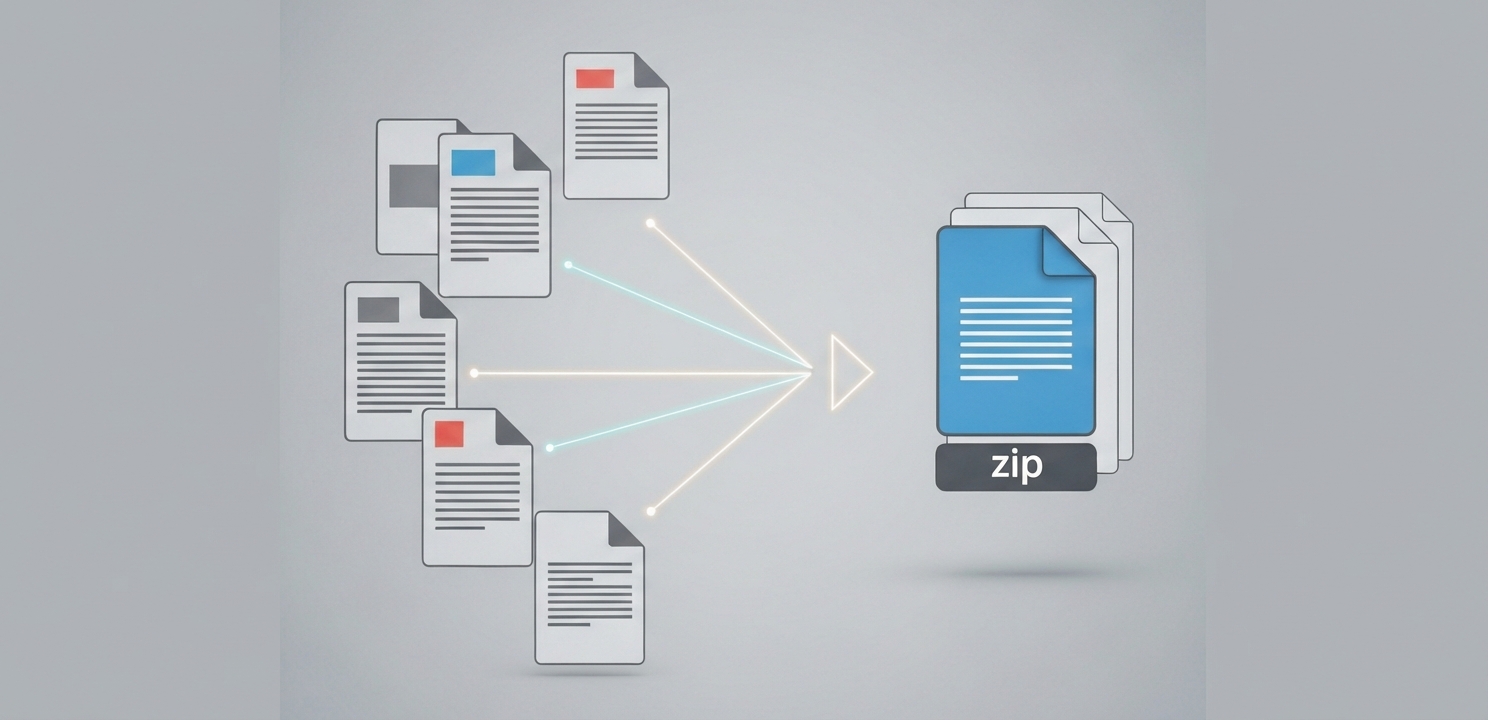
Özellikle tam bir web sitesi yedeği alırken veya çok sayıda dosyayı tek seferde bilgisayarınıza indirmek istediğinizde, sıkıştırma özelliği büyük bir kolaylık sağlar. Bir veya daha fazla dosya/klasör seçip sağ tıklayarak veya üst menüden “Sıkıştır” (Compress) komutunu kullanarak bunları tek bir .zip, .tar veya .gz arşivi haline getirebilirsiniz. Bu işlem, hem dosya transferini hızlandırır hem de sunucunuzda yerden tasarruf etmenize yardımcı olur. Benzer şekilde, bilgisayarınızdan sunucunuza yüklediğiniz bir .zip arşivini seçip “Çıkart” (Extract) komutunu kullanarak içindeki tüm dosyaları sunucunuza kolayca açabilirsiniz. Bu, özellikle yeni bir web sitesi kurarken veya bir uygulamayı manuel olarak dağıtırken son derece pratiktir.