VMware Mac Çakışması, sanal makine ayarlarından yeni bir adres oluşturularak kolayca çözülebilir.
VMware Mac Çakışması Nasıl Önlenir
VMware sanallaştırma ortamlarında, sanal makineleri çoğaltma veya “klonlama” işlemi sırasında karşılaşılan en kritik sorunlardan biri MAC adresi çakışmalarıdır. Bu durum, ağ altyapınızın istikrarını ve sanal makinelerinizin birbiriyle olan iletişimini doğrudan tehdit edebilir. Sanallaştırma altyapınızda kesintisiz ve verimli bir operasyon sağlamak için, bu istenmeyen durumun nasıl önlenebileceğini ve ortaya çıkan sorunların nasıl çözülebileceğini detaylı bir şekilde inceleyelim.
VMware Klonlama Sürecinde MAC Adresi Çakışmasının Nedenleri ve Riskleri
Bir sanal makineyi klonladığınızda, yeni sanal makine genellikle kaynak makinenin ağ yapılandırmasını, buna dahil olarak MAC adresini de miras alır. Ancak, bir ağ üzerindeki her cihazın benzersiz bir MAC adresine sahip olması zorunludur. Aynı ağ segmentinde iki farklı sanal makinenin aynı MAC adresiyle çalışmaya başlaması, ciddi ağ problemlerine ve sistem kararsızlıklarına yol açar. Bu tür bir VMware Mac Çakışması, ağ trafiğini bozarak ve sistem güvenilirliğini tehlikeye atarak iş operasyonlarınızın verimliliğini düşürebilir. Ortaya çıkabilecek başlıca olumsuz sonuçlar şunlardır:
Ağ Bağlantı Sorunları: Çakışan MAC adreslerine sahip sanal makineler, ağ üzerinde doğru bir şekilde tanımlanamayabilir. Bu durum, makinelerin birbirleriyle veya dış kaynaklarla iletişim kurmasını engelleyerek hizmet kesintilerine neden olur.
IP Adresi Çakışmaları: DHCP sunucuları, aynı MAC adresine sahip farklı makinelere aynı IP adresini atamaya çalışabilir. Bu durum, ağda daha büyük bir karmaşaya yol açarak birçok cihazın ağ erişimini tamamen kaybetmesine sebep olabilir.
Performans Düşüşleri: Ağ anahtarları ve yönlendiriciler gibi cihazlar, hangi paketin hangi cihaza yönlendirileceği konusunda karışıklık yaşar. Bu durum, genel ağ performansında belirgin düşüşlere, gecikmelere ve erişim sorunlarına yol açar.
Güvenlik Açıkları ve Engellemeler: Bazı gelişmiş ağ güvenlik sistemleri, yinelenen MAC adreslerini bir anormallik veya siber saldırı girişimi olarak algılayabilir. Bu yanlış alarm, ilgili makinelerin ağ erişiminin otomatik olarak engellenmesine ve güvenlik ihlali uyarılarına neden olabilir.
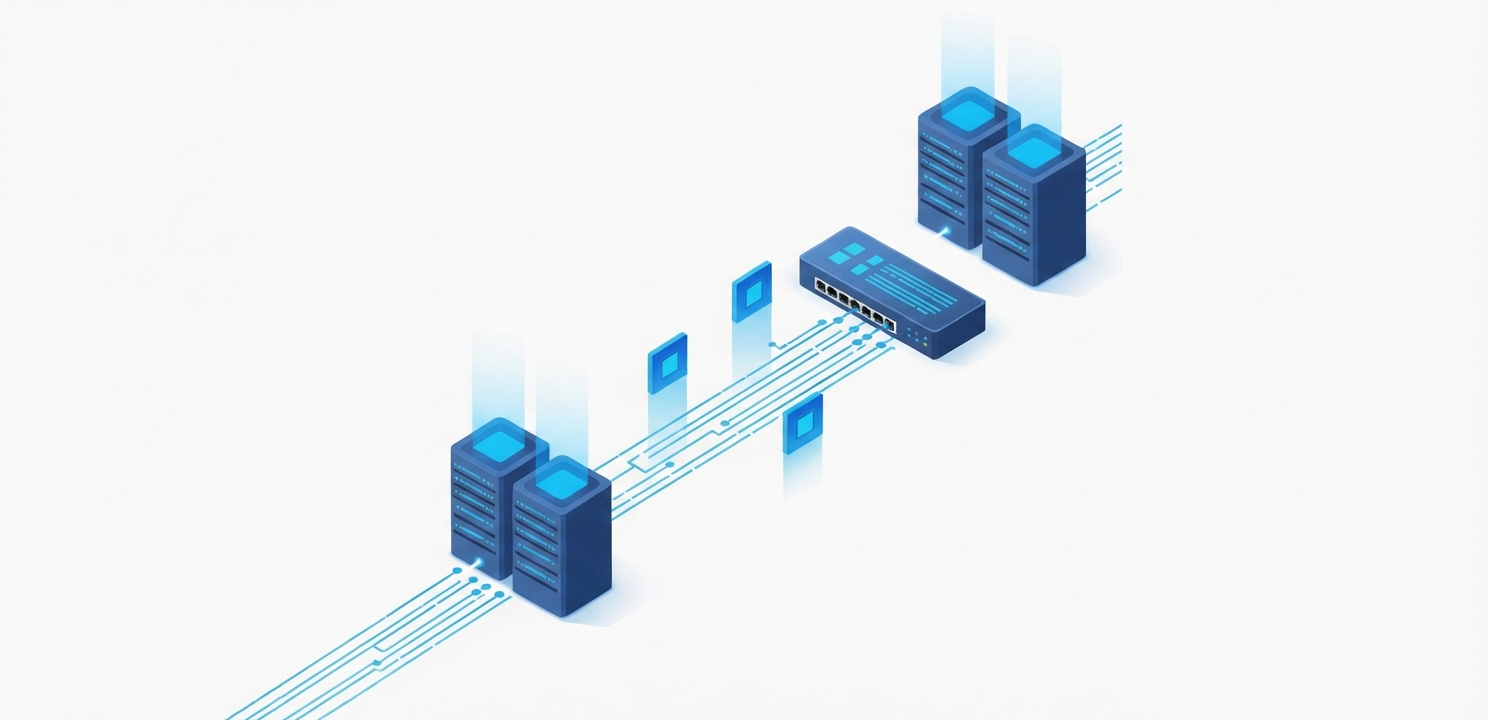
VMware Mac Çakışması sorunları giderildiğinde sanal ağ trafiği kesintisiz ve güvenli şekilde ilerler.
VMware Mac Çakışması İçin Etkili Çözüm Yöntemleri
Neyse ki, bu tür sorunları önlemek veya mevcut bir çakışmayı hızla gidermek için VMware platformunda uygulayabileceğiniz birkaç etkili yöntem bulunmaktadır. Aşağıdaki adımları izleyerek sanal makinelerinizin ağda sorunsuz ve istikrarlı bir şekilde çalışmasını sağlayabilirsiniz.
1. Sanal Makine Ayarlarından MAC Adresi Değiştirme (GUI Yöntemi)
En yaygın, güvenilir ve kolay yöntem, klonlanan sanal makinenin ayarlarından MAC adresini manuel olarak veya otomatik olarak yeniden oluşturmaktır. Bu işlem, vSphere Client veya VMware Workstation gibi grafiksel kullanıcı arayüzleri üzerinden kolayca gerçekleştirilebilir.
Öncelikle, MAC adresini değiştirmek istediğiniz sanal makineyi tamamen kapatın (Power Off). Bu adım kritiktir, çünkü makine çalışır durumdayken ağ bağdaştırıcısı ayarlarında değişiklik yapamazsınız.
VMware yönetim arayüzünde, ilgili sanal makineye sağ tıklayın ve “Ayarları Düzenle” (Edit Settings) seçeneğine gidin.
Açılan “Donanım” (Hardware) sekmesi altında, “Ağ Bağdaştırıcısı” (Network Adapter) seçeneğini bulun ve üzerine tıklayın.
Ağ bağdaştırıcısının detaylı ayarlarında, “MAC Adresi” (MAC Address) bölümünü bulun. Burada, mevcut adresin “Manuel” (Manual) veya “Otomatik” (Automatic) olarak ayarlandığını göreceksiniz.
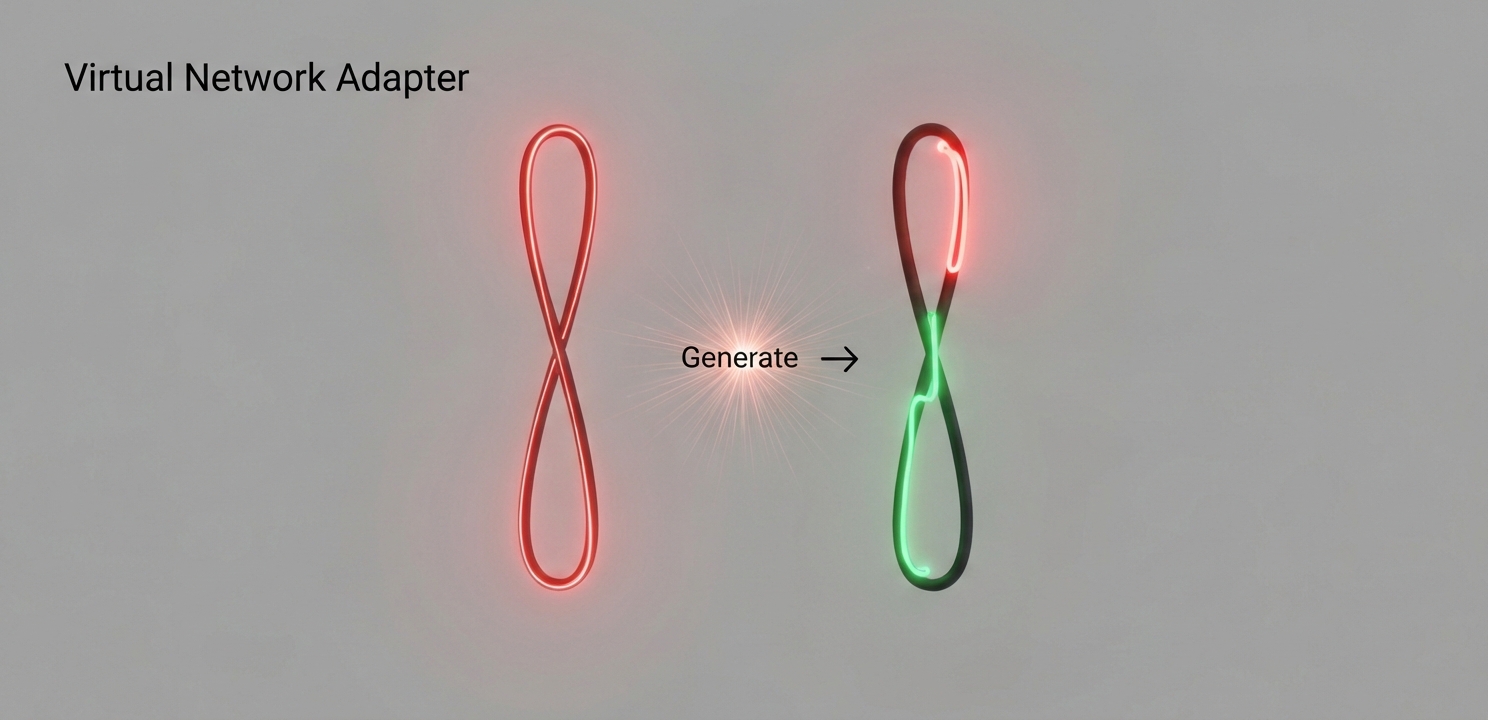
Çakışmayı çözmek için “Oluştur” (Generate) düğmesine tıklayarak VMware’in sanal makine için yeni ve benzersiz bir MAC adresi atamasını sağlayın. Alternatif olarak, ağ standartlarınıza uygun benzersiz bir adresi elle girmek için “Manuel” seçeneğini kullanabilirsiniz. Konu hakkında daha fazla teknik bilgiye VMware’in resmi belgelerinden ulaşabilirsiniz.
Yaptığınız değişiklikleri “Tamam” (OK) düğmesine basarak kaydedin ve sanal makineyi yeniden başlatın. Sistem açıldığında, yeni ve benzersiz MAC adresiyle ağa dahil olacaktır.
2. VMX Dosyasını Düzenleyerek MAC Adresi Değiştirme (İleri Seviye Yöntem)
Otomasyon senaryolarında, arayüze erişimin kısıtlı olduğu durumlarda veya birden çok sanal makinede hızlı değişiklikler yapılması gerektiğinde, sanal makinenin .vmx yapılandırma dosyasını doğrudan düzenlemek daha pratik bir çözüm olabilir.
İşleme başlamadan önce sanal makinenin tamamen kapalı olduğundan ve ilgili tüm VMware süreçlerinin sonlandırıldığından emin olun.
Sanal makinenin dosyalarının saklandığı veri deposu (datastore) dizinine gidin ve .vmx uzantılı yapılandırma dosyasını bulun. Bu dosyayı bir metin düzenleyici (örneğin Notepad++, Sublime Text) ile açın.
Dosya içinde ethernet0.address veya ethernet0.generatedAddress ile başlayan satırları arayın. Eğer sanal makinenizde birden fazla ağ bağdaştırıcısı varsa, bu satırlar ethernet1, ethernet2 şeklinde numaralandırılmış olabilir.
Mevcut MAC adresi atamasını kaldırmak için bu satırları tamamen silin veya satırın başına # işareti koyarak yorum satırı haline getirin. Bu, VMware’in bir sonraki başlatmada yeni bir adres oluşturmasını tetikler.
Ayrıca, ethernet0.addressType satırının değerini "generated" olarak ayarlayın. Bu, VMware’e bir sonraki başlangıçta yeni ve benzersiz bir MAC adresi üretmesi talimatını verir. Örnek: ethernet0.addressType = "generated".
Değişiklikleri kaydedip metin düzenleyiciyi kapatın ve sanal makineyi başlatın. VMware, başlatma sırasında otomatik olarak benzersiz bir MAC adresi oluşturarak çakışmayı giderecektir.
3. Klonlama Öncesi En İyi Uygulamalar ve Proaktif Adımlar
MAC adresi çakışmalarını en başından engellemek ve sanallaştırma ortamınızın sağlığını korumak için klonlama işlemi yapmadan önce bazı proaktif adımlar atmak en iyi yaklaşımdır.
Şablon (Template) Kullanımı: Eğer sık sık benzer yapılandırmalara sahip sanal makineler oluşturuyorsanız, genel bir şablon hazırlayın. Bu şablondaki ağ bağdaştırıcısının MAC adresi ayarını “üretilmiş” (generated) olarak bırakın. Bu sayede, şablondan dağıtılan her yeni sanal makine otomatik olarak benzersiz bir MAC adresi alacaktır.
IP ve Hostname Kontrolü: MAC adresi çakışmasına ek olarak, klonlanan makinenin IP adresinin ve bilgisayar adının (hostname) da ağınızda benzersiz olduğundan emin olun. Statik IP kullanılıyorsa, yeni makine için yeni bir IP adresi atayın.
VMware Tools Güncelliği: Tüm sanal makinelerinizde VMware Tools‘un en güncel sürümünün yüklü ve çalışır durumda olduğundan emin olun. Bu araç paketi, sanal donanım ve işletim sistemi arasındaki entegrasyonu iyileştirerek bu tür yapılandırma sorunlarının önlenmesine yardımcı olur.
VMware sanal makinelerinizde MAC adresi çakışmalarını yönetmek ve önlemek, ağınızın sağlığı ve sanal ortamınızın genel performansı için kritik bir öneme sahiptir. Yukarıda belirtilen adımları dikkatle uygulayarak olası ağ sorunlarının önüne geçebilir ve operasyonel verimliliğinizi en üst düzeye çıkarabilirsiniz. Unutmayın, iyi yönetilen bir sanallaştırma altyapısı, iş süreçlerinizin kesintisizliği için temel bir gerekliliktir.