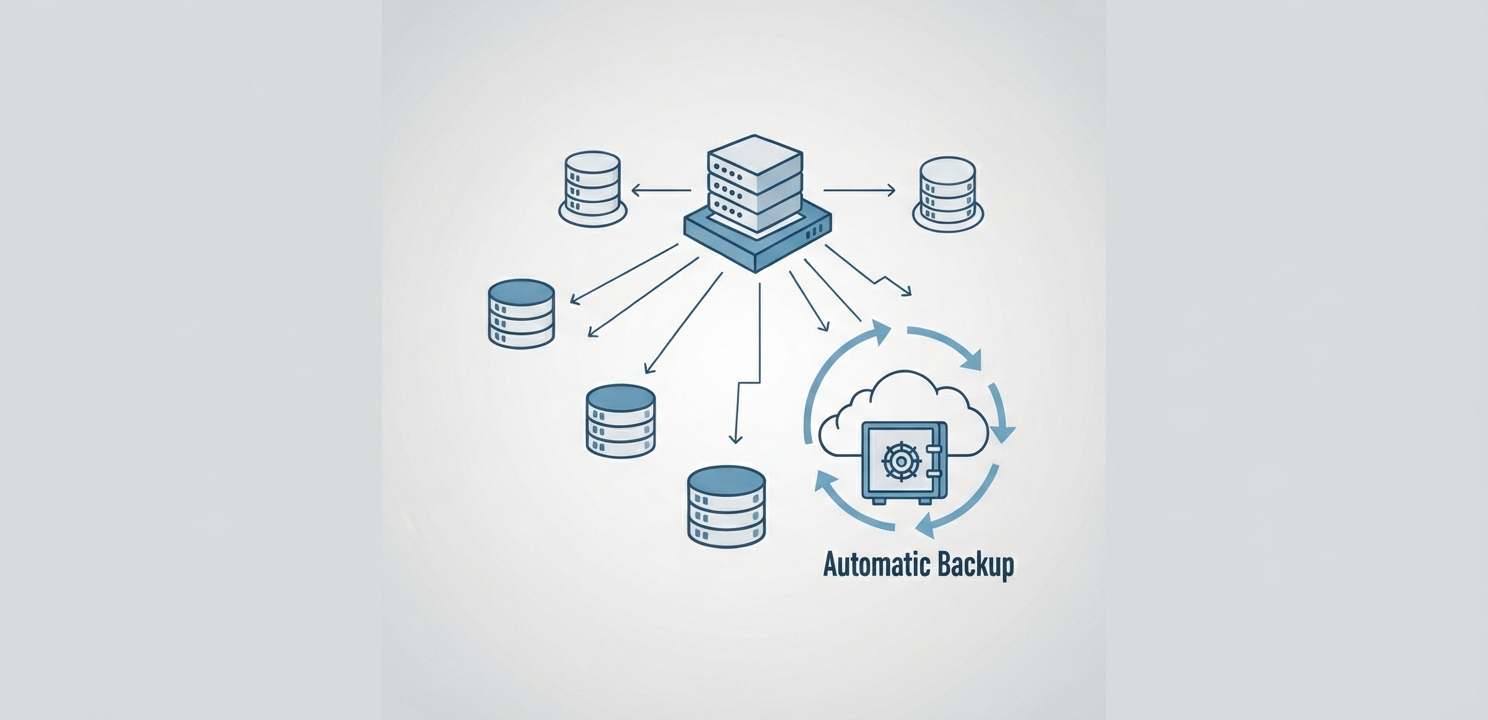
Plesk Panelde CMS kurulumu sonrası veri kaybını önlemek için düzenli yedekleme planları oluşturun.
Plesk Panelde Web Uygulamaları ve CMS Kurulumu
Web sitelerini hayata geçirmek ve etkin bir şekilde yönetmek için içerik yönetim sistemleri (CMS) ve çeşitli web uygulamaları vazgeçilmez araçlardır. Plesk Panel, bu güçlü araçların kurulum ve yönetim süreçlerini basitleştirerek kullanıcılara büyük kolaylık sağlar. Bu rehberde, Plesk Panel kullanarak web uygulamaları ve özellikle Plesk Panelde CMS kurulumunun nasıl yapılacağını adım adım inceleyeceğiz. Başarılı bir kurulumun ardından web sitenizin güvenliğini, performansını ve sürekliliğini sağlamak için gereken güncelleme, yedekleme ve güvenlik gibi kritik işlemlere de değineceğiz. Bu adımları takip ederek, teknik bilgi seviyeniz ne olursa olsun, web sitenizi hızlı ve güvenli bir şekilde yayına alabilirsiniz.
Plesk Panele Giriş ve Uygulama Kataloğuna Erişim
Web uygulamanızı veya CMS’nizi kurmaya başlamadan önce ilk olarak Plesk Panel yönetim arayüzüne erişim sağlamanız gerekmektedir. Bu arayüz, sunucunuzdaki tüm web sitelerini, dosyaları, veritabanlarını ve uygulamaları merkezi bir noktadan yönetmenizi sağlar. Giriş yaptıktan sonra, Plesk’in zengin uygulama kataloğuna ulaşarak kurulum sürecini başlatabilirsiniz.
Plesk Arayüzüne Erişim Sağlama
Panele giriş yapmak oldukça basit bir işlemdir. Aşağıdaki adımları izleyerek yönetim arayüzüne kolayca ulaşabilirsiniz:
Öncelikle, kullandığınız web tarayıcısını açın ve adres çubuğuna Plesk Panel’in giriş URL’sini yazın. Bu adres genellikle https://sunucu-ip-adresi:8443 veya size hosting firmanız tarafından sağlanan özel bir alan adı formatında olur.
Giriş ekranında sizden istenen kullanıcı adı ve şifre bilgilerinizi eksiksiz bir şekilde girin ve oturum açın.
Başarılı bir şekilde giriş yaptığınızda, sizi Plesk Panel’in ana kontrol paneli karşılayacaktır. Bu panel üzerinden web sitenizle ilgili tüm yönetimsel işlemleri gerçekleştirebilirsiniz.
Uygulama Kataloğunu Keşfetme
Plesk Panel, WordPress, Joomla ve Drupal gibi popüler içerik yönetim sistemleri başta olmak üzere yüzlerce web uygulamasını tek tıkla kurmanıza olanak tanıyan bir Uygulama Kataloğu sunar. Bu katalog, kurulum sürecini otomatikleştirerek zaman kazanmanızı sağlar. Kataloğa erişmek için:
Plesk Panel’in sol menüsünde veya ana ekranda yer alan “Uygulamalar” sekmesine tıklayın.
Açılan sayfada, öne çıkan popüler uygulamaları veya kategorilere ayrılmış diğer tüm uygulamaları görebilirsiniz. Bu bölümde arama fonksiyonunu kullanarak kurmak istediğiniz spesifik bir uygulamayı da hızlıca bulabilirsiniz. Plesk’in sunduğu uygulamalar hakkında daha fazla bilgi için resmi dokümantasyonu inceleyebilirsiniz.
Plesk Panelde CMS kurulumu uygulama kataloğu sayesinde hızlı ve kolayca tamamlanır.
Plesk Panelde CMS Kurulum Süreci
İhtiyaçlarınıza en uygun uygulamayı seçtikten sonra kurulum sürecine geçebilirsiniz. Plesk Panel, hem otomatik kurulum hem de daha fazla kontrol isteyen kullanıcılar için manuel kurulum seçenekleri sunarak esnek bir yapı sağlar. Her iki yöntem de farklı senaryolar için ideal çözümler sunar ve kurulum sırasında temel yapılandırma ayarlarını kolayca yapmanıza olanak tanır.
Uygulama Kataloğu ile Otomatik Kurulum
En hızlı ve en kolay yöntem, uygulama kataloğunu kullanmaktır. Bu yöntemle, karmaşık teknik adımlarla uğraşmadan dakikalar içinde CMS’nizi kurabilirsiniz.
Uygulama kataloğundan kurmak istediğiniz CMS’yi (örneğin WordPress) seçin ve üzerine tıklayın.
“Kur” veya “Install” butonuna basarak kurulum sihirbazını başlatın.
Sihirbaz sizden yönetici hesabı için bir kullanıcı adı ve parola, e-posta adresi ve veritabanı bilgileri gibi temel ayarları girmenizi isteyecektir. Bu bilgileri dikkatlice doldurun.
Gerekli tüm bilgileri girdikten sonra kurulum işlemini onaylayın. Plesk, geri planda tüm dosya kopyalama, veritabanı oluşturma ve yapılandırma işlemlerini otomatik olarak tamamlayarak sitenizi çalışır hale getirecektir.
Manuel Kurulum Adımları
Uygulama kataloğunda bulunmayan özel bir web uygulaması veya belirli bir sürümü kurmak istediğinizde manuel kurulum yöntemini tercih edebilirsiniz. Bu yöntem daha fazla teknik bilgi gerektirse de tam kontrol sağlar.
İlk olarak, kurmak istediğiniz uygulamanın kurulum dosyalarını kendi web sitesinden bilgisayarınıza indirin.
Plesk Panel’deki “Dosya Yöneticisi” aracılığıyla bu dosyaları sunucunuzdaki ilgili alan adının kök dizinine (genellikle httpdocs) yükleyin.
Bir veritabanına ihtiyaç duyan uygulamalar için Plesk’in “Veritabanları” bölümünden yeni bir veritabanı, veritabanı kullanıcısı oluşturun ve bu kullanıcıya gerekli yetkileri atayın.
Tarayıcınızdan web sitenizin adresine giderek uygulamanın kurulum sihirbazını başlatın ve sizden istenen veritabanı bilgilerini ve diğer yapılandırma ayarlarını girerek kurulumu tamamlayın.
Kurulum Sonrası Yönetim ve Bakım
Bir web uygulamasını veya CMS’yi başarıyla kurmak, sürecin sadece ilk adımıdır. Sitenizin uzun vadede güvenli, hızlı ve sorunsuz çalışmasını sağlamak için düzenli olarak bakım yapmanız kritik öneme sahiptir. Plesk Panel, bu bakım işlemlerini de kolaylaştıran araçlar sunar.
Güvenlik ve Güncelleme İşlemleri
Web sitenizin güvenliği her zaman en öncelikli konu olmalıdır. Güvenlik açıklarının büyük bir kısmı güncel olmayan yazılımlardan kaynaklanır. Bu nedenle:
Düzenli Güncellemeler: Kurduğunuz CMS’nin çekirdek yazılımını, temaları ve eklentileri her zaman güncel tutun. Plesk, bu güncellemeleri otomatik olarak algılayabilir ve size bildirimler sunar.
Güçlü Parolalar: Yönetici paneli ve veritabanı için tahmin edilmesi zor, karmaşık ve güçlü parolalar kullanın. Mümkünse iki faktörlü kimlik doğrulama (2FA) gibi ek güvenlik katmanlarını etkinleştirin.
Güvenlik Ayarları: Yönetici paneline erişimi belirli IP adresleriyle sınırlamak ve HTTPS (SSL sertifikası) kullanımını zorunlu kılmak gibi önlemler alarak güvenliği artırabilirsiniz.
Yedekleme ve Geri Yükleme Stratejisi
Olası bir teknik arıza, siber saldırı veya kullanıcı hatası durumunda veri kaybını önlemenin tek yolu düzenli yedekleme yapmaktır. Veri kaybı, projeniz için geri dönülmez sonuçlar doğurabilir.
Otomatik Yedekleme Planı: Plesk Panel’in “Yedekleme Yöneticisi” özelliğini kullanarak sitenizin dosyaları ve veritabanları için otomatik ve zamanlanmış yedekleme planları oluşturun. Yedeklerinizi günlük veya haftalık olarak alabilirsiniz.
Veri Bütünlüğünü Koruma: Aldığınız yedeklerin sağlam ve geri yüklenebilir olduğundan emin olmak için periyodik olarak testler yapın.
Hızlı Geri Yükleme: Herhangi bir sorunla karşılaştığınızda, Plesk Panel üzerinden sadece birkaç tıklama ile sitenizi en son kararlı yedekten geri yükleyebilir ve kesintiyi en aza indirebilirsiniz.