


Klavye Kısayolları: Windows ve Mac’te Zaman Kazandıran Komutlar. Dijital çağda verimlilik, görevleri ne kadar hızlı ve akıcı bir şekilde tamamladığımıza bağlıdır. Günlük bilgisayar kullanımında, fare ile menüler arasında gezinmek, tıklamak ve sürüklemek önemli ölçüde zaman kaybına neden olabilir. İşte bu noktada, parmaklarınızın ucundaki gizli güç olan klavye kısayolları devreye girer. Bir klavye kısayolu, belirli bir komutu veya işlemi gerçekleştirmek için klavyedeki bir veya daha fazla tuşa aynı anda basılarak kullanılan bir tuş kombinasyonudur. Bu komutlar, iş akışınızı hızlandırmak, tekrarlayan görevleri otomatikleştirmek ve genel bilgisayar deneyiminizi daha verimli hale getirmek için tasarlanmıştır. İster bir metin yazıyor, ister bir proje yönetiyor, ister sadece internette geziniyor olun, doğru kısayolları bilmek ve kullanmak, size günde dakikalar, haftada ise saatler kazandırabilir. Bu rehber, hem Windows hem de macOS kullanıcıları için en temel ve en kullanışlı klavye kısayollarını bir araya getirerek dijital verimliliğinizi artırmayı hedeflemektedir.
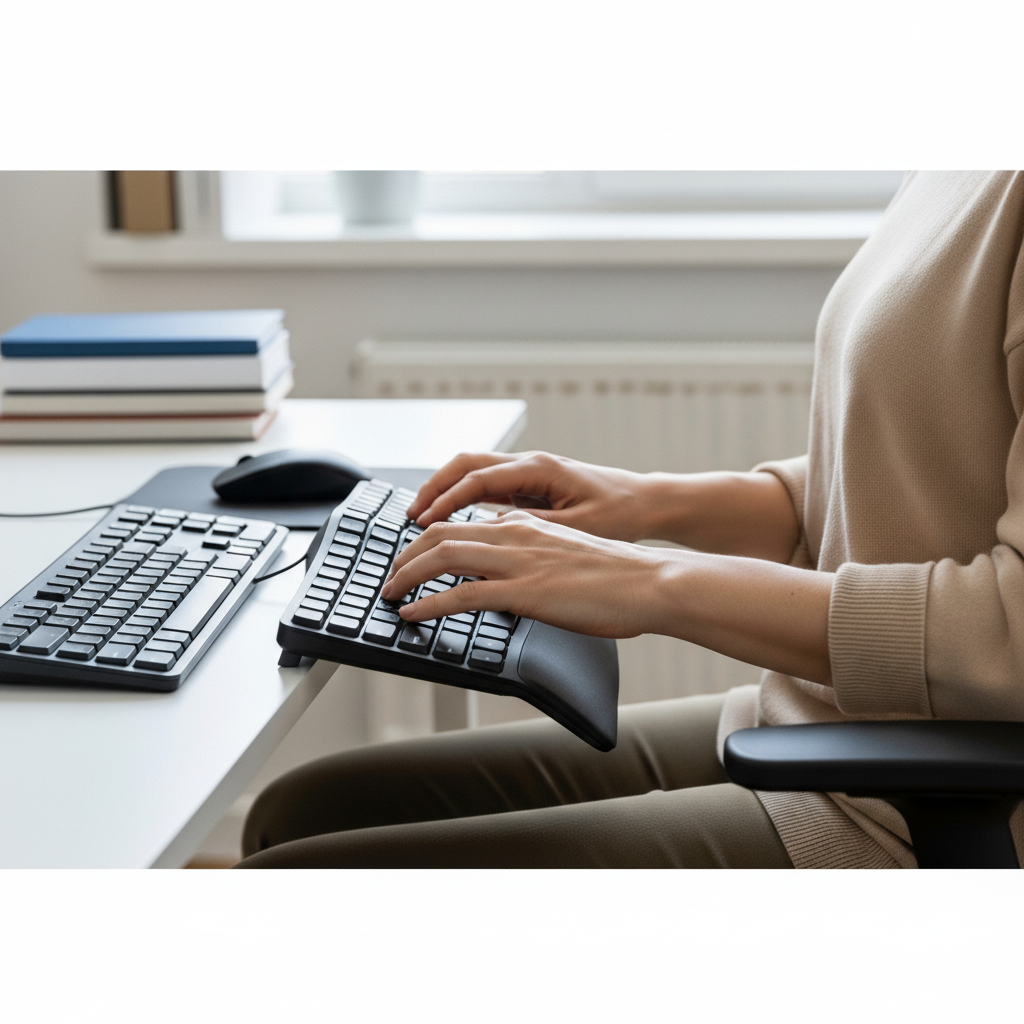
Klavye kısayollarını öğrenmeyi ve kullanmayı bir alışkanlık haline getirmek, başlangıçta küçük bir çaba gibi görünebilir, ancak uzun vadede getireceği faydalar yadsınamaz. Bu komutları benimsemek, sadece hızdan daha fazlasını sunar; aynı zamanda çalışma şeklinizi temelden değiştirir. Modern çalışma ortamında bu tür yetkinlikler, temel bir teknoloji bilgisi olarak kabul edilir.
En belirgin fayda hızdır. Bir elinizi klavyeden kaldırıp fareye götürmek, imleci doğru menü veya simge üzerine getirmek ve tıklamak saniyeler süren bir eylemdir. Bu işlem tek başına önemsiz gibi görünse de, gün içinde yüzlerce kez tekrarlandığında önemli bir zaman kaybına yol açar. Klavye kısayolları, ellerinizi klavyeden ayırmadan komutları anında uygulamanızı sağlar. Bu durum, özellikle metin düzenleme, kod yazma veya veri girişi gibi yoğun klavye kullanımı gerektiren işlerde “akış” durumunu korumanıza yardımcı olur. Dikkatiniz dağılmadan ve ritminiz bozulmadan işinize odaklanabilirsiniz.
Sürekli fare kullanımı, el, bilek ve omuzlarda gerginliğe neden olabilir. Tekrarlayan Gerilme Yaralanması (RSI) gibi rahatsızlıklar, uzun süreli ve tek tip fare hareketlerinden kaynaklanabilir. Klavye kısayollarını kullanmak, fareye olan bağımlılığı azaltarak bu riski en aza indirir. Her iki elin de aktif olarak klavye üzerinde kullanılması, yükü daha dengeli bir şekilde dağıtır ve tek bir noktada aşırı gerilimi önler. Bu, uzun çalışma saatleri boyunca daha konforlu bir deneyim sunar ve potansiyel sağlık sorunlarının önüne geçer.
Günümüzün çalışma ortamı, aynı anda birden fazla uygulama ve pencere arasında geçiş yapmayı gerektirir. `Alt + Tab` (Windows) veya `Cmd + Tab` (macOS) gibi temel kısayollar, uygulamalar arasında anında geçiş yapmanızı sağlar. Sanal masaüstleri arasında gezinmek, pencereleri ekranın farklı bölgelerine yaslamak veya anında yeni bir tarayıcı sekmesi açmak gibi işlemler, kısayollarla saniyeler içinde gerçekleştirilebilir. Bu, fare ile pencereleri sürükleyip boyutlandırmaya çalışmaktan çok daha verimli bir yöntemdir ve çoklu görev yönetimini önemli ölçüde kolaylaştırır.
Farklı işletim sistemleri genellikle benzer işlevler için farklı tuş kombinasyonları kullanır. Windows’ta `Ctrl` (Kontrol) ve `Alt` tuşları baskınken, macOS’ta `Cmd` (Command) ve `Option` (⌥) tuşları ön plandadır. Aşağıdaki tablo, en yaygın görevler için iki platform arasındaki temel farkları ve benzerlikleri göstermektedir. Bu tablo, bir platformdan diğerine geçiş yapanlar veya her ikisini de düzenli olarak kullananlar için pratik bir başvuru kaynağıdır.
| Görev | Windows Kısayolu | macOS Kısayolu |
|---|---|---|
| Metin/Dosya Kes | Ctrl + X |
Cmd + X |
| Metin/Dosya Kopyala | Ctrl + C |
Cmd + C |
| Metin/Dosya Yapıştır | Ctrl + V |
Cmd + V |
| Geri Al | Ctrl + Z |
Cmd + Z |
| Yinele (Geri Alınanı İleri Al) | Ctrl + Y |
Cmd + Shift + Z |
| Tümünü Seç | Ctrl + A |
Cmd + A |
| Bul | Ctrl + F |
Cmd + F |
| Kaydet | Ctrl + S |
Cmd + S |
| Yazdır | Ctrl + P |
Cmd + P |
| Pencereyi/Uygulamayı Kapat | Alt + F4 |
Cmd + Q (Uygulamadan Çık) |
| Sekmeyi/Belgeyi Kapat | Ctrl + W |
Cmd + W |
| Uygulamalar Arası Geçiş | Alt + Tab |
Cmd + Tab |
| Ekran Görüntüsü (Tüm Ekran) | PrtScn veya Windows Tuşu + PrtScn |
Cmd + Shift + 3 |
| Ekran Görüntüsü (Seçili Alan) | Windows Tuşu + Shift + S |
Cmd + Shift + 4 |
| Dosyayı Yeniden Adlandır | F2 |
Enter (seçiliyken) |
| Yeni Klasör Oluştur | Ctrl + Shift + N |
Cmd + Shift + N |
Temel kısayolların ötesine geçmek, Windows deneyiminizi bir üst seviyeye taşıyabilir. İşletim sisteminin derinliklerine gömülü olan bu komutlar, özellikle güç kullanıcıları için dosya ve pencere yönetimini kökten değiştirir.
* Windows Tuşu + E: Bu kısayol, anında yeni bir Dosya Gezgini penceresi açar. Belgelerinize, indirilenlere veya herhangi bir sürücüye hızla erişmek için en etkili yoldur.
* Windows Tuşu + D: Açık olan tüm pencereleri simge durumuna küçülterek doğrudan masaüstünü gösterir. Tekrar basıldığında pencereleri eski haline getirir. Hızlıca bir masaüstü dosyasına ulaşmak için idealdir.
* Windows Tuşu + Ok Tuşları: Aktif pencereyi yönetmek için güçlü bir araçtır. `Win + Sol/Sağ Ok` pencereyi ekranın sol veya sağına yaslar. `Win + Yukarı Ok` tam ekran yapar, `Win + Aşağı Ok` ise simge durumuna küçültür. Bu, iki belgeyi yan yana karşılaştırmak için mükemmeldir.
* Ctrl + Shift + Esc: `Ctrl + Alt + Delete` menüsünü atlayarak doğrudan Görev Yöneticisi’ni açar. Yanıt vermeyen bir programı kapatmak veya sistem performansını izlemek için en hızlı yöntemdir.
Windows 10 ve 11, sanal masaüstleri özelliği ile çalışma alanınızı organize etmenize olanak tanır.
* Windows Tuşu + Tab: Görev Görünümü’nü açar. Bu arayüzden mevcut sanal masaüstlerini görebilir, yenilerini oluşturabilir veya aralarında geçiş yapabilirsiniz.
* Windows Tuşu + Ctrl + D: Anında yeni bir boş sanal masaüstü oluşturur. Örneğin, bir masaüstünü iş için, diğerini kişisel kullanım için ayırabilirsiniz.
* Windows Tuşu + Ctrl + Sol/Sağ Ok: Oluşturduğunuz sanal masaüstleri arasında anında geçiş yapmanızı sağlar, böylece farklı görev kümeleri arasında akıcı bir şekilde hareket edebilirsiniz.
macOS, akıcı ve sezgisel arayüzüyle bilinir ve bu akıcılık, klavye kısayolları ile daha da ileriye taşınır. Finder, Mission Control ve Spotlight gibi temel araçları kısayollarla kullanmak, verimlilikte büyük bir fark yaratır.
* Cmd + Space (Boşluk): macOS’un en güçlü araçlarından biri olan Spotlight aramasını açar. Sadece dosya aramakla kalmaz, aynı zamanda uygulamaları başlatabilir, hesaplamalar yapabilir ve internette hızlı aramalar gerçekleştirebilirsiniz.
* Cmd + Shift + N: Finder’da aktif olarak bulunduğunuz konumda anında yeni bir klasör oluşturur. Dosyalarınızı organize ederken zaman kazandırır.
* Cmd + Delete: Seçili olan dosya veya klasörleri doğrudan Çöp Sepeti’ne gönderir. Fare ile sürükleyip bırakmaktan çok daha hızlıdır.
* Cmd + Option + Space: Yeni bir Finder arama penceresi açar. Bu, belirli dosya türlerini veya adlarını ararken daha gelişmiş filtreler kullanmanızı sağlar.
macOS’un sanal masaüstü sistemi olan Spaces, Mission Control ile entegre çalışır.
* Control + Yukarı Ok: Mission Control’ü açar. Bu görünüm, tüm açık pencerelerinizi, tam ekran uygulamalarınızı ve Spaces’inizi tek bir ekranda göstererek aradığınızı bulmanızı kolaylaştırır.
* Control + Sol/Sağ Ok: Farklı Spaces (sanal masaüstleri) arasında hızlıca gezinmenizi sağlar. Bu, farklı projeler veya görevler için ayrı çalışma alanları oluşturduysanız son derece kullanışlıdır.
* Cmd + H: Aktif uygulamanın tüm pencerelerini gizler ancak uygulamayı kapatmaz. Masaüstünüzü anında temizlemek için harika bir yoldur. Gizlenen uygulamaya `Cmd + Tab` ile geri dönebilirsiniz.

Bu kısayolları günlük iş akışınıza dahil etmek, pratik gerektirir. Başlangıçta en sık kullandığınız 5-10 komuta odaklanın. Onları alışkanlık haline getirdikten sonra, repertuarınıza yavaş yavaş yenilerini ekleyin. Kısa sürede, fareye uzanma ihtiyacınızın önemli ölçüde azaldığını ve görevlerinizi çok daha hızlı ve akıcı bir şekilde tamamladığınızı fark edeceksiniz. Bu, sadece bir teknoloji becerisi değil, aynı zamanda dijital dünyada daha yetkin ve verimli bir birey olmanın anahtarıdır.





















