


cPanel de SSL Sertifikası Nasıl Yüklenir
Web sitenizin güvenliğini sağlamak ve ziyaretçilerinize şifrelenmiş bir bağlantı sunmak, günümüz dijital dünyasında vazgeçilmez bir standart haline gelmiştir. Bir SSL sertifikası, sitenizin adresini standart HTTP’den güvenli HTTPS protokolüne taşıyarak bu temel güvenliği sağlar. Bu geçiş, yalnızca kullanıcı verilerini korumakla kalmaz, aynı zamanda Google gibi arama motorları nezdinde web sitenizin itibarını ve sıralamasını da olumlu yönde etkiler. Eğer web hosting yönetim paneliniz olarak cPanel kullanıyorsanız, cPanel de SSL sertifikası nasıl yüklenir sorusunun cevabı oldukça basittir. Bu kapsamlı rehber, size ait olan SSL sertifikasını cPanel arayüzünü kullanarak web sitenize nasıl hızlı, doğru ve hatasız bir şekilde kurabileceğinizi adım adım detaylarıyla anlatmaktadır. Sürecin her aşamasını net bir şekilde takip ederek sitenizi kolayca güvenli hale getirebilirsiniz.
SSL sertifikası kurulum işlemine başlamadan önce, sertifika hizmetini aldığınız sağlayıcı tarafından size iletilen bazı temel dosyalara ve bilgilere sahip olmanız kritik öneme sahiptir. Bu dosyalar olmadan kurulum işlemini başarıyla tamamlamanız teknik olarak mümkün değildir. Genellikle bu bilgiler, tarafınıza .crt uzantılı sertifika dosyaları veya içeriği kopyalayabileceğiniz .txt dosyaları şeklinde sunulur. Kurulumun sorunsuz ilerlemesi için bu bileşenlerin her birinin ne işe yaradığını anlamak önemlidir. Her bir bileşen, şifreleme zincirinin farklı bir halkasını temsil eder ve eksiksiz olmaları gerekir.
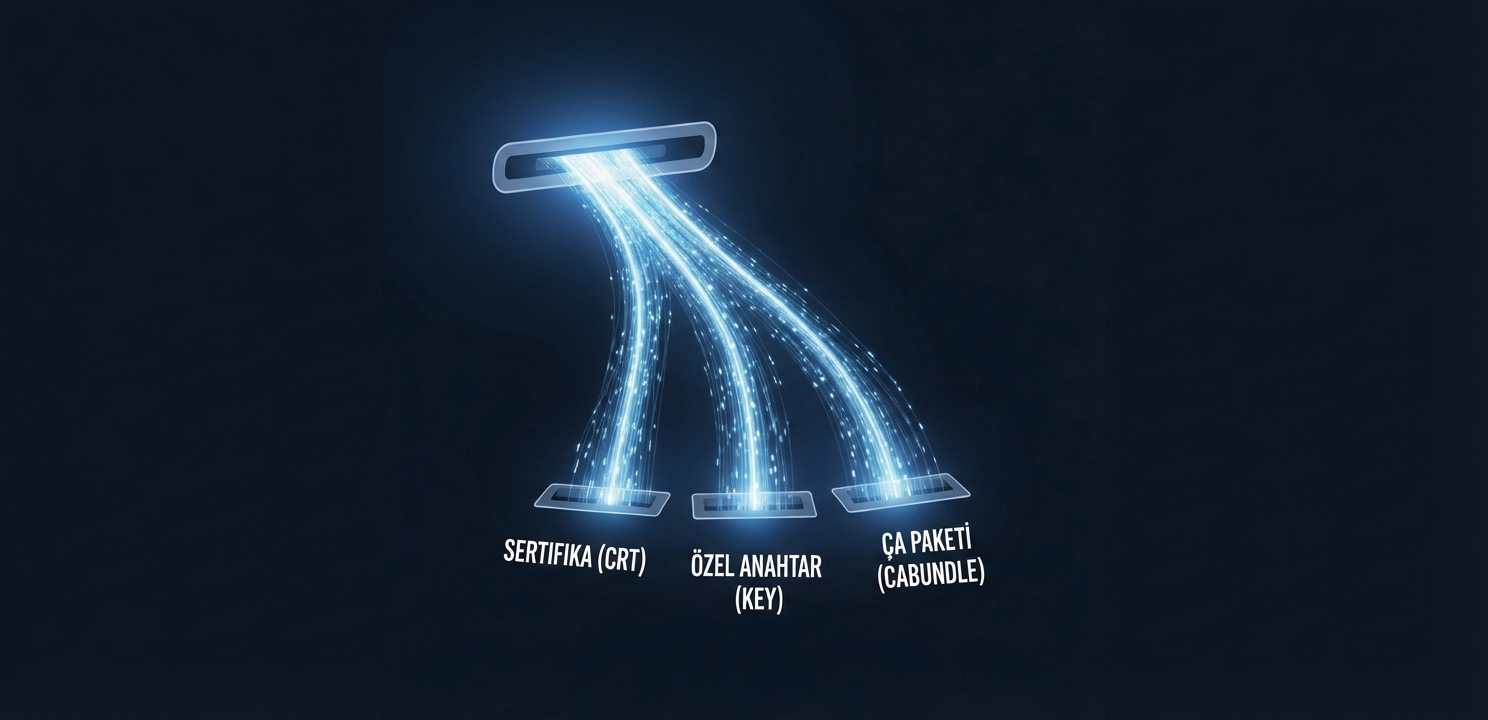
SSL kurulumu için elinizde üç temel ve birbiriyle ilişkili bileşenin bulunması zorunludur. Bu bileşenler, alan adınızın kimliğini doğrular ve tarayıcı ile sunucu arasında güvenli bir veri akışı sağlar. Kurulum ekranında her biri için ayrı bir alan göreceksiniz.

Kurulum için gerekli olan CRT, KEY ve CABUNDLE dosyalarının içeriklerine sahip olduğunuza göre artık cPanel arayüzü üzerinden SSL yükleme işlemine başlayabiliriz. Aşağıdaki adımları dikkatli ve eksiksiz bir şekilde takip ettiğinizde, kurulumu dakikalar içinde sorunsuzca tamamlayabilirsiniz. Her adım, sizi bir sonrakine hazırlayacak şekilde tasarlanmıştır ve sürecin kontrolünü tamamen size verir.
İlk adım olarak, hosting sağlayıcınızın size verdiği bilgilerle cPanel hesabınıza giriş yapın. Ana sayfada bulunan arama çubuğunu kullanabilir veya “Güvenlik” (Security) kategorisine göz atabilirsiniz. Bu bölüm altında yer alan SSL/TLS seçeneğini bulun ve tıklayın. Bu menü, sitenizle ilgili tüm SSL/TLS sertifikası yönetimi araçlarını içerir. Bu arayüz, sertifikaları yüklemenize, silmenize ve yönetmenize olanak tanır. Açılan SSL/TLS Yöneticisi sayfasında, genellikle “Bir web sitesi için SSL yükleyin ve yönetin (HTTPS)” başlığı altında bulunan “Manage SSL sites” bağlantısını bulun ve bu bağlantıya tıklayarak kurulum ekranına geçiş yapın. Daha fazla teknik ayrıntı ve yönetim seçenekleri için resmi cPanel dokümantasyonunu inceleyebilirsiniz.
Karşınıza gelen yeni ekranda, ilk olarak “Etki Alanı” (Domain) etiketli bir açılır menü göreceksiniz. Bu menüden, SSL sertifikasını kurmak istediğiniz alan adını dikkatlice seçin. Eğer birden fazla web siteniz varsa, doğru alan adını seçtiğinizden emin olmanız son derece önemlidir. Alan adını seçtikten sonra, sayfanın devamında üç adet büyük metin kutucuğu belirecektir. Bu alanlara, daha önce sertifika sağlayıcınızdan temin ettiğiniz bilgileri yapıştırmanız gerekmektedir. Her bir dosyayı (.crt, .key, .txt) bir metin düzenleyici program (Not Defteri, Notepad++, TextEdit vb.) ile açın ve içeriğin tamamını, —–BEGIN CERTIFICATE—– ve —–END CERTIFICATE—– gibi başlangıç ve bitiş satırları da dahil olmak üzere eksiksiz bir şekilde kopyalayın.
Tüm bilgileri ilgili ve doğru kutucuklara yapıştırdığınızdan emin olduktan sonra, sayfanın en altında bulunan “Sertifika Yükle” (Install Certificate) düğmesine tıklayın. Bu aşamada cPanel, girdiğiniz bilgilerin birbiriyle uyumlu olup olmadığını ve sertifikanın alan adınızla eşleşip eşleşmediğini otomatik olarak doğrulayacaktır. Birkaç saniye içinde sistem, sertifikanızın başarıyla yüklendiğini ve aktif hale getirildiğini belirten bir onay mesajı gösterecektir. Bu mesajı gördüğünüzde, kurulum işlemi tamamlanmış demektir. Artık web siteniz HTTPS protokolü üzerinden güvenli bir şekilde erişilebilir durumdadır ve tarayıcınızın adres çubuğunda bir kilit simgesi görünecektir. Bu, sitenize gelen ve sitenizden giden tüm verilerin artık şifrelendiği anlamına gelir.





















