


Centos Disk Genişletme Nasıl Yapılır
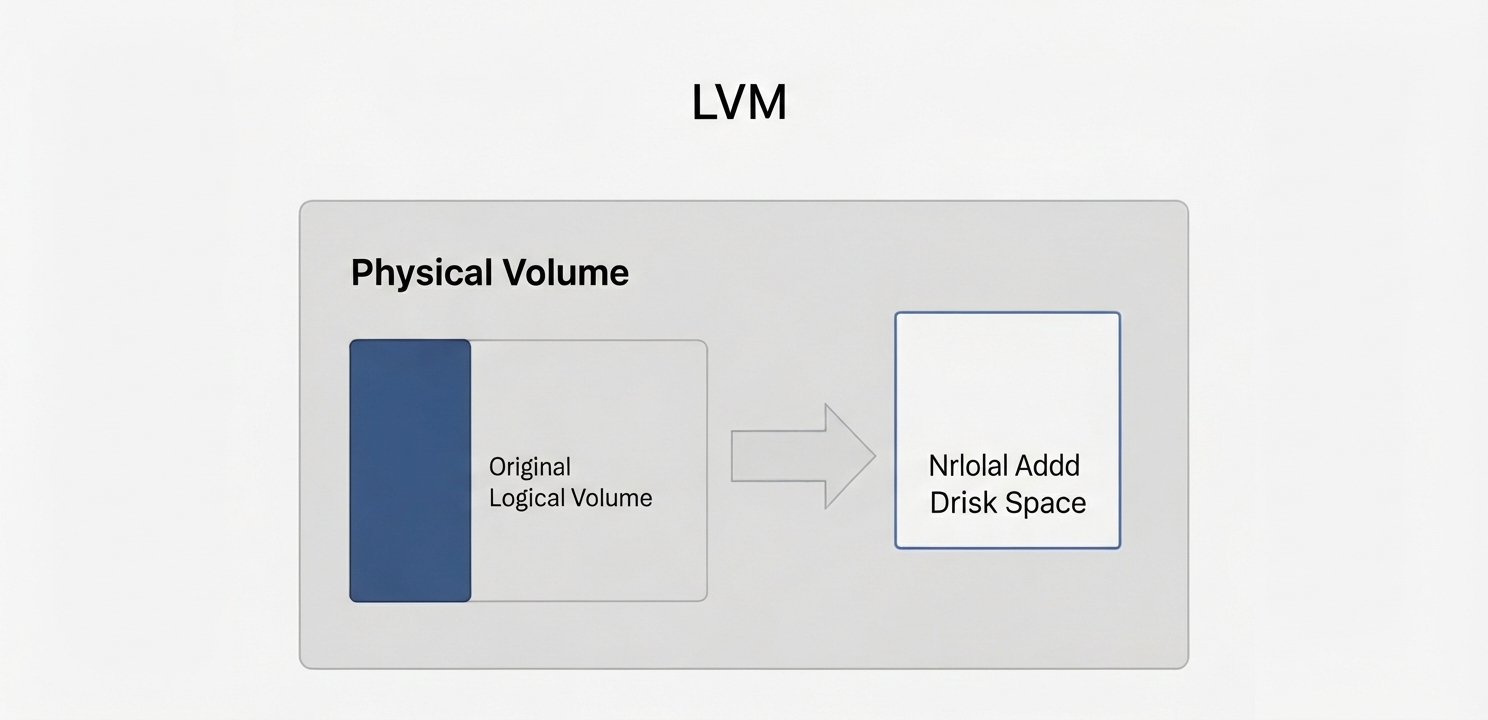
CentOS tabanlı sanal sunucularda karşılaşılan disk alanı yetersizliği, sistem yöneticileri için en yaygın ve kritik sorunlardan biridir. Depolama kapasitesinin tükenmesi, uygulamaların durmasına ve sistemin kararsız çalışmasına neden olabilir. Ancak bu durum kalıcı bir sorun olmak zorunda değildir. Sanal makineler, doğru adımlar izlendiğinde ve dikkatli bir planlama yapıldığında, veri kaybı riski olmadan disk genişletme işlemine olanak tanır. Bu süreç, özellikle LVM (Logical Volume Management) yapısı kullanan CentOS sistemlerinde oldukça esnek ve yönetilebilirdir. LVM, fiziksel depolama alanını daha esnek “mantıksal birimlere” ayırarak disk yönetimini basitleştirir. Bu rehber, LVM kullanan bir CentOS sunucusunda disk kapasitesini nasıl artıracağınızı adım adım açıklayarak, sunucunuzun performansını ve işlevselliğini kesintiye uğratmadan depolama alanınızı verimli bir şekilde genişletmenize yardımcı olacaktır.
Disk genişletme işlemine başlamadan önce atılması gereken en kritik adım, sistemdeki tüm önemli verilerin eksiksiz bir yedeğini almaktır. Her ne kadar anlatılan yöntemler güvenilir ve standart prosedürler olsa da, beklenmedik bir elektrik kesintisi veya kullanıcı hatası gibi durumlar veri kaybına yol açabilir. Tam bir yedekleme, bu tür olumsuz senaryolara karşı sizi güvence altına alacak en önemli güvenlik önlemidir. Yedekleme işlemi tamamlandıktan sonra, disk genişletme süreci üç temel aşamada gerçekleştirilir: sanallaştırma platformu üzerinden sanal disk boyutunun artırılması, bu yeni alanın işletim sistemine tanıtılması ve son olarak LVM birimleri ile dosya sisteminin genişletilmesi.
Aşağıdaki adımlar, CentOS sunucunuzun disk kapasitesini güvenli bir şekilde artırmanız için tasarlanmıştır. Her adımı dikkatle takip ederek ve komutları kendi sistem yapınıza uygun şekilde düzenleyerek işlemi sorunsuz bir şekilde tamamlayabilirsiniz.
Centos Disk Genişletme sürecinin ilk adımı, sanal sunucunuzun üzerinde çalıştığı sanallaştırma platformu (örneğin VMware vSphere, Proxmox, VirtualBox, Hyper-V) üzerinden sanal diskin fiziksel boyutunu artırmaktır. Bu işlem, işletim sistemine daha fazla ham depolama alanı tahsis edilmesini sağlar. Veri tutarlılığını korumak ve olası bozulmaları önlemek adına, bu değişikliği yapmadan önce sanal makinenin kapalı olması şiddetle tavsiye edilir. Sanal makinenizin yönetim arayüzünden ayarlarına girerek mevcut sanal diski seçin ve boyutunu ihtiyaç duyduğunuz yeni kapasiteye yükseltin. Örneğin, 80 GB olan bir diski 120 GB’a çıkarmak istiyorsanız, yeni boyut olarak bu değeri girmeniz yeterlidir. Bu işlem tamamlandığında, sanal diskinize fiziksel olarak ek alan atanmış olur, ancak bu alan henüz işletim sistemi tarafından kullanılabilir durumda değildir.

Sanal disk boyutunu fiziksel olarak artırdıktan sonra, CentOS işletim sisteminin bu değişikliği algılamasını ve yeni eklenen alanı tanımasını sağlamanız gerekir. Bu aşama, işletim sisteminin bölüm tablosunu ve LVM yapısını güncellemeyi içerir.
Bölümü (Partition) Genişletme: Sanal makineyi başlattıktan sonra, işletim sistemi hala eski bölüm boyutunu görecektir. Yeni eklenen alanı kullanılabilir hale getirmek için, LVM’nin bulunduğu bölümü genişletmeniz gerekir. Genellikle ana disk /dev/sda olarak isimlendirilir ve LVM’nin yer aldığı bölüm /dev/sda2 veya /dev/sda3 olabilir. growpart komutu bu işlemi oldukça basitleştirir. Aşağıdaki komutu, kendi sisteminizdeki disk ve bölüm numarasını kontrol ederek çalıştırın:
growpart /dev/sda 2
Bu komut, /dev/sda diski üzerindeki 2 numaralı bölümü, diskin sonuna kadar olan boş alanı kapsayacak şekilde genişletir.
Fiziksel Birimi (Physical Volume) Yeniden Boyutlandırma: LVM mimarisinde, disk bölümleri Fiziksel Birim (Physical Volume – PV) olarak tanımlanır. Bölümü genişlettikten sonra, LVM’nin bu değişikliği tanıması için ilgili PV’yi de yeniden boyutlandırmanız gerekir. Bu işlem için pvresize komutu kullanılır. Bu komut, temelindeki disk bölümünün yeni boyutunu algılar ve LVM’nin metadata’sını günceller.
pvresize /dev/sda2
Bu komutun başarıyla çalışmasının ardından pvs veya vgs komutlarını kullanarak LVM yapınızdaki boş alan (Free PE) miktarının arttığını doğrulayabilirsiniz. Bu artış, yeni alanın LVM tarafından başarıyla tanındığını ve artık Mantıksal Birimlere (Logical Volumes) atanmaya hazır olduğunu gösterir.
Fiziksel birim genişletilip LVM tarafından algılandıktan sonraki son adım, bu yeni boş alanı doğrudan kullanacağınız mantıksal birime (Logical Volume – LV) eklemek ve ardından dosya sistemini bu yeni boyuta göre büyütmektir.
Mantıksal Birimi (Logical Volume) Genişletme: İlk olarak, hangi mantıksal birimi genişleteceğinizi belirlemeniz gerekir. Genellikle bu, kök dizin (root) veya home dizini gibi önemli bir sistem birimidir. df -h veya lvdisplay komutlarını kullanarak genişletmek istediğiniz mantıksal birimin tam yolunu (örneğin, /dev/mapper/centos-root) öğrenin. Ardından, lvextend komutu ile LVM’deki mevcut tüm boş alanı bu mantıksal birime atayın:
lvextend -l +100%FREE /dev/mapper/centos-root
Bu komuttaki -l +100%FREE parametresi, Volume Group (VG) içerisindeki kullanılabilir tüm boş alanın belirtilen mantıksal birime eklenmesini sağlar.
Dosya Sistemini Büyütme: Mantıksal birimi genişletmek, temelindeki depolama alanını artırır, ancak dosya sisteminin bu değişiklikten haberdar olması gerekir. Dosya sistemi de yeni boyutu tanıyıp kullanabilmesi için büyütülmelidir. CentOS sistemlerinde yaygın olarak kullanılan XFS dosya sistemi için bu işlem xfs_growfs komutu ile gerçekleştirilir. Eğer sisteminiz ext4 kullanıyorsa, resize2fs komutunu kullanmanız gerekecektir. XFS için komut aşağıdaki gibidir:
xfs_growfs /dev/mapper/centos-root
Bu komut, belirtilen dosya sistemini, altında yatan mantıksal birimin maksimum boyutuna kadar genişletir. İşlemin tamamlanmasının ardından df -h komutunu yeniden çalıştırarak disk alanınızın başarıyla genişletildiğini ve yeni kapasitenin kullanıma hazır olduğunu doğrulayabilirsiniz. Artık CentOS sunucunuz, artırılmış depolama kapasitesiyle daha verimli bir şekilde çalışmaya devam edecektir.





















