


Plesk Panel’de Webmail Kullanımı: 10 Adımda E-posta Yönetimi
Plesk Panel, web siteleri ve sunucular için geliştirilmiş lider bir kontrol panelidir. Sunucu yönetimini basitleştiren ve kullanıcı dostu bir arayüze sahip olan Plesk, e-posta yönetimi gibi karmaşık işlemleri bile kolayca gerçekleştirmenizi sağlar. Plesk Panel’de webmail özelliği, e-posta hesaplarınıza herhangi bir masaüstü uygulamasına ihtiyaç duymadan, doğrudan bir web tarayıcısı üzerinden erişmenize ve yönetmenize olanak tanır. Bu rehber, Plesk Panel’de webmail kullanımı sürecini 10 basit adımda anlatarak, e-posta hesaplarınızı en verimli şekilde nasıl yöneteceğinizi detaylandırmaktadır.
E-posta yönetimine başlamadan önce Plesk Panel’inize güvenli bir şekilde giriş yapmanız gerekir. Web tarayıcınızı açarak size özel olarak atanan panel adresini ziyaret edin. Bu adres genellikle https://sunucu_ip_adresi:8443 veya https://alanadiniz.com:8443 formatındadır. Karşınıza çıkan giriş ekranında kullanıcı adınızı ve şifrenizi ilgili alanlara yazarak “Giriş Yap” butonuna tıklayın. Giriş yaptıktan sonra, sunucunuzla ilgili tüm yönetim araçlarına ve ayarlarına erişebileceğiniz ana kontrol paneli ekranı sizi karşılayacaktır.
Plesk ana ekranına ulaştığınızda, sol tarafta yer alan ana navigasyon menüsünü göreceksiniz. Bu menü üzerinden sunucunuzla ilgili tüm bölümlere ulaşabilirsiniz. E-posta hesaplarınızı yönetmek için menüdeki “Posta” veya “E-posta” sekmesine tıklayın. Bu işlem, alan adlarınıza bağlı olarak oluşturulmuş tüm e-posta hesaplarının listelendiği ve yeni hesaplar oluşturabileceğiniz yönetim sayfasına sizi yönlendirecektir.
“Posta Hesapları” sayfasında, mevcut tüm e-posta adreslerinizin bir listesini göreceksiniz. Bu listeden, webmail arayüzüne erişmek istediğiniz e-posta hesabını bulun. İlgili hesabın satırında, genellikle bir zarf veya e-posta ikonu bulunur. Bu ikona tıklamak, sizi doğrudan seçtiğiniz e-posta hesabının webmail giriş ekranına veya doğrudan gelen kutusuna yönlendirir. Bu sayede tüm e-posta işlemlerinizi tarayıcınız üzerinden anında gerçekleştirmeye başlayabilirsiniz.
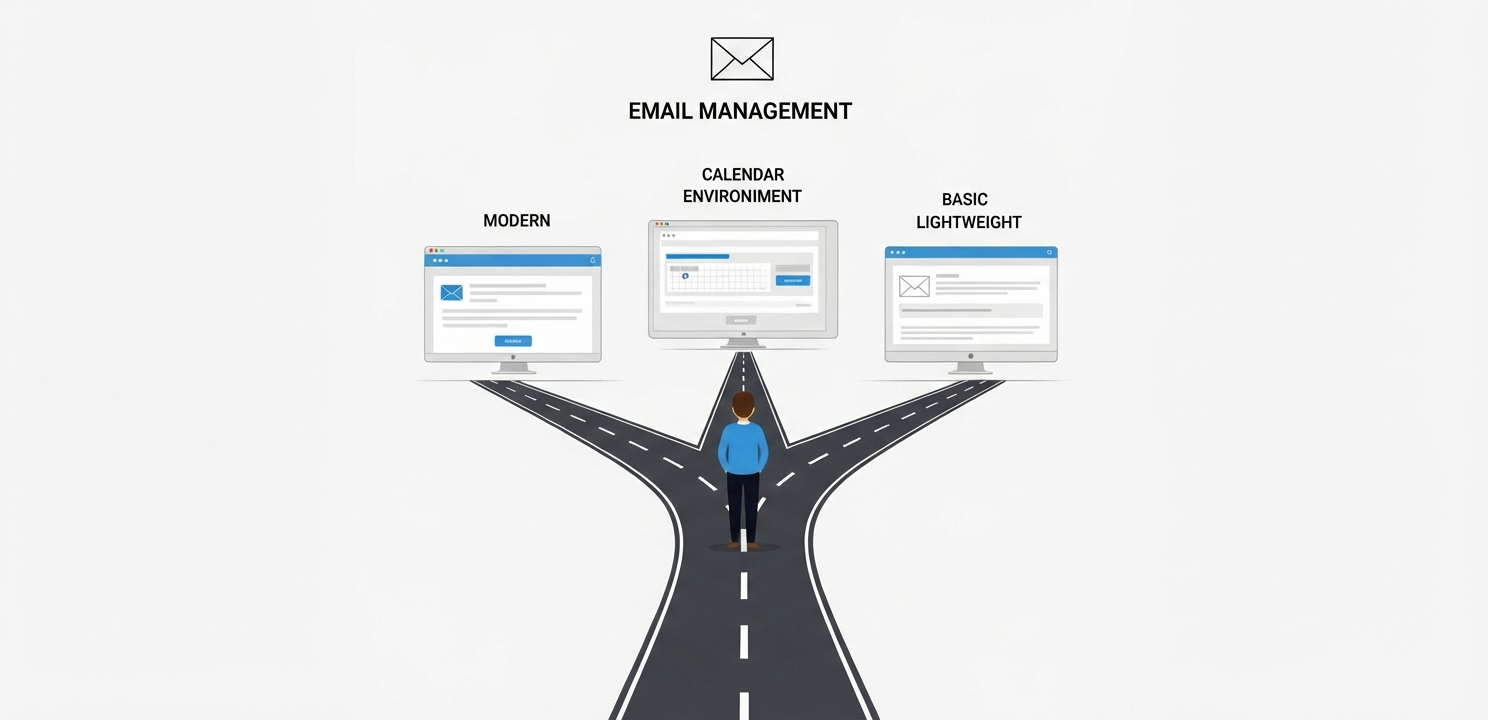
Webmail ikonuna tıkladığınızda, Plesk size genellikle birden fazla webmail istemcisi seçeneği sunar. Bu, e-postalarınızı yönetmek için kullanacağınız arayüzü seçme esnekliği sağlar. Her kullanıcının ihtiyacına ve alışkanlıklarına uygun bir alternatif mutlaka bulunur.

Plesk, varsayılan olarak genellikle üç popüler webmail istemcisi sunar: Horde, Roundcube ve SquirrelMail. Her bir istemcinin kendine özgü arayüzü ve özellikleri vardır. Bu istemciler hakkında daha fazla teknik bilgiye Plesk’in resmi dokümantasyonundan ulaşabilirsiniz. Tercihlerinize en uygun olanı seçerek e-posta yönetim deneyiminizi kişiselleştirebilirsiniz.
Seçtiğiniz webmail arayüzüne giriş yaptığınızda, standart bir e-posta programından alışık olduğunuz bir ekranla karşılaşırsınız. Gelen kutunuzdaki e-postaları okuyabilir, “Yanıtla” veya “Tümünü Yanıtla” seçenekleriyle cevap yazabilirsiniz. Yeni bir e-posta oluşturmak için “Yeni E-posta” veya “Oluştur” düğmesine tıklamanız yeterlidir. Açılan pencerede alıcı, konu ve mesajınızı yazdıktan sonra dosya ekleyebilir ve metin biçimlendirme araçlarını kullanarak mesajınızı zenginleştirebilirsiniz.
Webmail, gelen kutunuzu düzenli tutmanız için güçlü araçlar sunar. E-postalarınızı konularına veya gönderenlerine göre sınıflandırmak için yeni klasörler oluşturabilirsiniz. Daha da önemlisi, belirli kriterlere uyan e-postaların otomatik olarak istediğiniz klasöre taşınmasını sağlayan filtreler (kurallar) oluşturabilirsiniz. Örneğin, belirli bir projeden gelen tüm e-postaları otomatik olarak o projenin klasörüne yönlendirebilir veya istenmeyen göndericilerden gelen iletileri doğrudan çöp kutusuna taşıyabilirsiniz.
Webmail arayüzünün “Ayarlar” bölümünde, otomatik yanıtlayıcılar ve e-posta yönlendirme gibi ek işlevler bulunur. Otomatik yanıtlayıcı, tatildeyken veya ofis dışındayken size e-posta gönderen kişilere otomatik bir bilgilendirme mesajı göndermenizi sağlar. E-posta yönlendirme ise bu hesaba gelen tüm e-postaların bir kopyasını belirlediğiniz başka bir e-posta adresine otomatik olarak iletir. Bu özellikler, e-posta trafiğinizi kesintisiz yönetmenize yardımcı olur.
E-posta hesabınızın güvenliği son derece önemlidir. Webmail kullanırken güvenliğinizi en üst düzeye çıkarmak için bazı temel önlemleri almalısınız. Öncelikle, tahmin edilmesi zor, büyük/küçük harf, rakam ve sembol içeren güçlü bir şifre belirleyin. Özellikle halka açık bilgisayarlarda işlem yaptıktan sonra “Oturumu Kapat” seçeneğini kullanarak hesabınızdan çıkış yapmayı asla unutmayın. Her zaman güvenli bir bağlantı (HTTPS) kullandığınızdan emin olun ve şüpheli görünen e-postalardaki linklere tıklamaktan veya ekleri indirmekten kaçının. Düzenli aralıklarla şifrenizi güncellemek de iyi bir güvenlik alışkanlığıdır.
Plesk Panel’deki webmail istemcileri, ileri düzey kullanıcılar için çeşitli özelleştirme seçenekleri sunar. Ayarlar menüsünden e-posta imzanızı oluşturabilir, spam filtrelerinin hassasiyetini ayarlayabilir ve e-posta kutusu kotanızın ne kadarını kullandığınızı görebilirsiniz. Ayrıca, günlük e-posta gönderim limitleri gibi teknik ayarları da bu bölümden kontrol edebilirsiniz. Bu ayarları yapılandırarak, e-posta yönetim sürecinizi kendi ihtiyaçlarınıza göre optimize edebilir ve daha profesyonel bir hale getirebilirsiniz.
Webmail kullanımınızı daha verimli kılmak için aşağıdaki stratejileri uygulayabilirsiniz. Bu ipuçları, e-posta trafiğinizi kontrol altında tutmanıza ve önemli iletilere daha hızlı ulaşmanıza yardımcı olacaktır.
Bu adımları izleyerek Plesk Panel üzerinden e-posta hesaplarınızı kolayca yönetebilirsiniz. Plesk’in sunduğu kullanıcı dostu arayüz ve gelişmiş webmail özellikleri, e-posta iletişimini hem basit hem de güvenli bir deneyime dönüştürür. Daha fazla bilgi veya yardıma ihtiyaç duyarsanız, hosting sağlayıcınızın destek kaynaklarına başvurabilirsiniz.





















