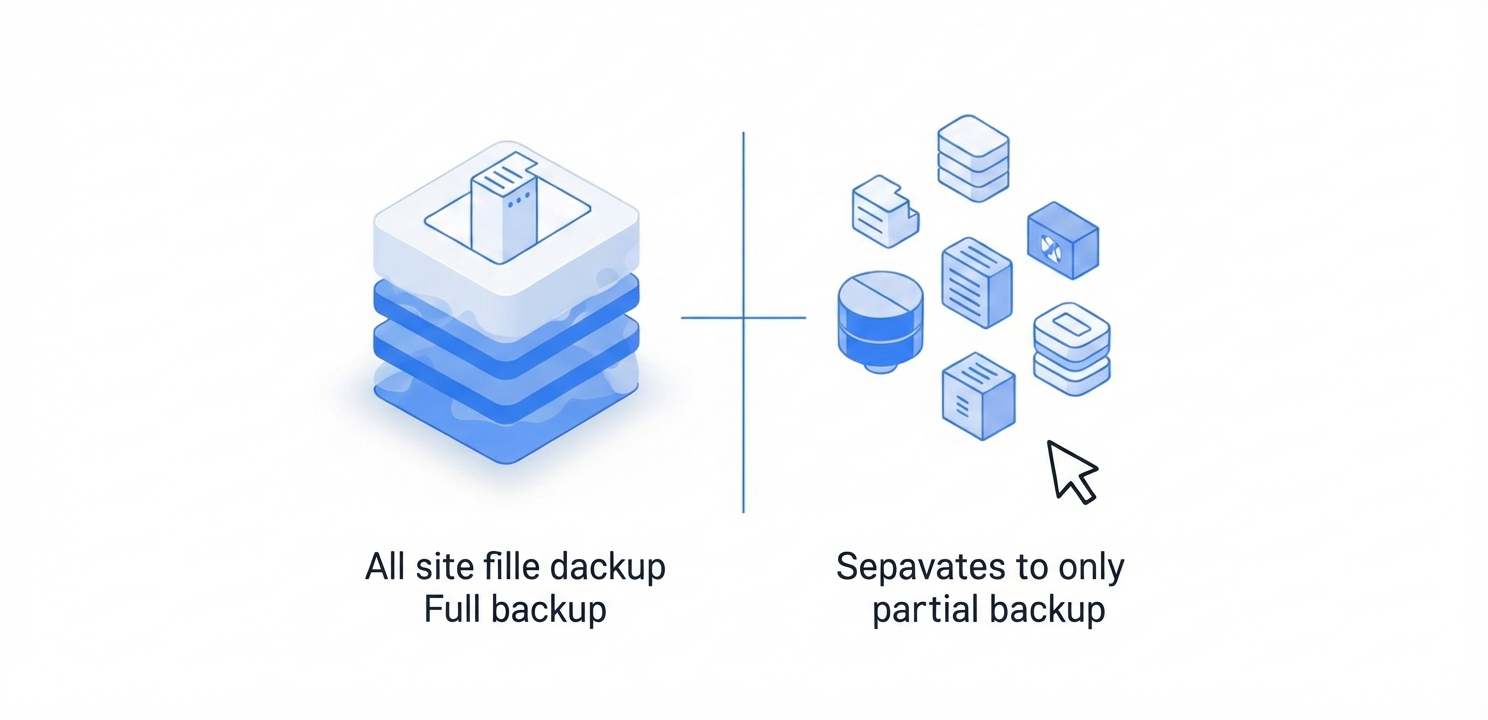
Plesk Panelde Yedekleme işlemi, tam veya kısmi olarak yapılandırılarak veri güvenliğinde esneklik sağlar.
Plesk Panelde Yedekleme ve Geri Y Yükleme
Web sunucu yönetimini önemli ölçüde kolaylaştıran Plesk Panel, sitenizin ve verilerinizin güvenliği için kritik öneme sahip yedekleme ve geri yükleme işlevsellikleri sunar. Dijital varlıklarınızın güvenliğini sağlamanın en temel yolu, düzenli olarak yedekleme yapmak ve olası bir sorunda bu yedekleri kullanarak hızlıca geri yükleme gerçekleştirmektir. Plesk Panelde yedekleme ve geri yükleme süreçlerini doğru bir şekilde yönetmek, veri kaybı riskini en aza indirerek web sitenizin sürekliliğini temin eder. Bu rehber, Plesk Panel aracılığıyla yedekleme ve geri yükleme işlemlerini nasıl gerçekleştireceğinizi adım adım açıklayarak, veri yönetimi konusundaki hakimiyetinizi artırmayı hedefler.
Plesk Panel’e Giriş Yapma
Yedekleme veya geri yükleme işlemlerine başlamadan önce Plesk Panel kontrol panelinize erişim sağlamanız gerekmektedir. Bu işlem, genellikle sunucu yönetimi süreçlerinin ilk ve en temel adımıdır.
Erişim sağlamak için aşağıdaki adımları izleyebilirsiniz:
Web tarayıcınızı açın ve size özel olarak atanan Plesk Panel giriş adresinize gidin. Bu adres genellikle https://sunucu-ipadresiniz:8443 formatında olur.
Karşınıza çıkan giriş ekranına kullanıcı adınızı ve şifrenizi doğru bir şekilde girerek “Oturum Aç” butonuna tıklayın.
Başarılı bir şekilde giriş yaptıktan sonra, tüm yönetim araçlarına erişebileceğiniz Plesk Panel ana arayüzüne yönlendirileceksiniz. Bu arayüz üzerinden yedekleme işlemlerini başlatabilirsiniz.
Plesk Panelde Yedekleme ve Yönetimi
Web sitenizin verilerini güvende tutmak için yedekleme işlemlerini düzenli olarak ve doğru bir şekilde yapılandırmak hayati önem taşır. Plesk Panel, bu süreci basitleştiren kullanıcı dostu araçlar sunar. Kapsamlı yedekleme ve yönetim seçenekleri hakkında daha fazla bilgi için resmi Plesk dokümantasyonunu inceleyebilirsiniz.
Manuel Olarak Plesk Panelde Yedekleme Oluşturma
Acil bir güncelleme öncesinde veya önemli bir değişiklik yapmadan önce manuel yedekleme yapmak, verilerinizi anında güvence altına almanın en etkili yoludur.
Manuel yedekleme adımları şunlardır:
Plesk Panel ana sayfasında, “Yedekleme Yöneticisi” (Backup Manager) sekmesine tıklayın.
Açılan sayfada, yeni bir yedekleme süreci başlatmak için “Yeni Yedekleme Oluştur” (Create Backup) seçeneğine tıklayın.
Bu aşamada yedeklemenizin kapsamını belirlemeniz istenir. Tam yedekleme, tüm site dosyalarını, veritabanlarını ve ayarları içerirken; kısmi yedekleme sadece belirli bileşenleri (örneğin sadece veritabanı veya sadece e-posta hesapları) yedeklemenize olanak tanır.
Yedekleme dosyasının nerede saklanacağını ve yedekleme sıklığını gibi ayarları yapılandırarak işleminizi özelleştirin ve yedeklemeyi başlatın.
Otomatik Yedekleme Ayarlarını Yapılandırma
Veri güvenliğinde sürekliliği sağlamak için yedekleme işlemlerini otomatikleştirmek en iyi pratiktir. Plesk Panel, zamanlanmış yedeklemeler oluşturarak bu süreci sizin için yönetir ve manuel müdahale ihtiyacını ortadan kaldırır.
Otomatik yedekleme ayarlarını yaparken dikkat etmeniz gerekenler:
Zamanlama: Yedekleme işlemlerinin hangi sıklıkta (günlük, haftalık, aylık) ve hangi saatte çalışacağını belirleyin. Bu, sunucu trafiğinin en az olduğu zaman dilimlerini seçerek performansı optimize etmenize yardımcı olur.
Kopya Sayısı: Sunucunuzda ne kadar yedek kopyasının saklanacağını belirleyebilirsiniz. Örneğin, son yedi günlük yedeği sakla gibi bir kural oluşturarak, eski yedeklerin otomatik olarak silinmesini sağlayabilir ve disk alanınızı verimli kullanabilirsiniz.
Oluşturulan Yedekleri İnceleme ve Yönetme
Oluşturduğunuz yedekleme dosyalarını yönetmek ve içeriklerini doğrulamak, geri yükleme sürecinin sorunsuz işlemesi için önemlidir. “Yedekleme Yönetimi” arayüzü, mevcut tüm yedeklerinizi tek bir yerden kontrol etmenizi sağlar. Bu bölümden yedekleri yeniden adlandırabilir, silebilir veya bilgisayarınıza indirebilirsiniz. Bir geri yükleme işlemi yapmadan önce yedekleme dosyasının içeriğini inceleyerek, geri yüklenecek verilerin doğru ve eksiksiz olduğundan emin olabilirsiniz. Bu kontrol, özellikle yalnızca belirli dosyaları veya bir veritabanını geri yüklemek istediğinizde size büyük kolaylık sağlar.
Plesk Panelde Yedekleme işlemlerini otomatikleştirerek veri güvenliğini ve sürekliliğini sağlayan zamanlanmış sistem.
Plesk Panel’de Veri Geri Yükleme
Olası bir veri kaybı, web sitesi hatası veya siber saldırı durumunda, daha önce oluşturulmuş bir yedeği geri yükleyerek sitenizi hızla eski çalışır durumuna getirebilirsiniz. Plesk Panel, bu süreci de oldukça basit adımlarla tamamlamanıza imkan tanır.
Geri Yükleme İşlemini Başlatma
Bir yedek dosyasını geri yüklemek için izlemeniz gereken adımlar şunlardır:
Yedekleme Yöneticisi’ne gidin ve mevcut yedeklerinizin listelendiği ekranı açın.
Geri yüklemek istediğiniz yedekleme dosyasını tarihine veya açıklamasına göre seçin.
“Geri Yükle” (Restore) seçeneğine tıklayarak işlemi başlatın. Plesk, yedeklenen verileri sunucunuza hızlı ve güvenli bir şekilde geri yükleyecektir.
Geri Yükleme Sonrası Veri Bütünlüğünü Doğrulama
Geri yükleme işlemi tamamlandıktan sonra her şeyin beklendiği gibi çalıştığından emin olmak kritik bir adımdır. Bu doğrulama süreci, veri kaybı yaşanmadığını ve sitenizin tüm fonksiyonlarının aktif olduğunu teyit etmenizi sağlar.
Doğrulama sırasında kontrol edilmesi gerekenler:
Web Sitesi Erişilebilirliği: Sitenizin tüm sayfalarının düzgün bir şekilde yüklendiğini ve herhangi bir “404 Not Found” veya “500 Internal Server Error” gibi hata vermediğini kontrol edin.
Veritabanı Bağlantıları: Uygulamalarınızın ve web sitenizin veritabanlarına doğru bir şekilde bağlandığından emin olun. Kullanıcı girişi, form gönderimi gibi veritabanı etkileşimli özellikleri test edin.
Veri Kontrolü: En son eklenen içeriklerin, kullanıcı kayıtlarının veya ürünlerin yerinde olup olmadığını kontrol ederek verilerin eksiksiz bir şekilde geri yüklendiğini doğrulayın. Bu adımlar, geri yükleme işleminin başarısını garanti altına alır ve sitenizin kesintisiz çalışmasını sağlar.