


cPanel de Alan Adı Nasıl Eklenir
cPanel, dünya genelinde web hosting yönetim süreçlerini basitleştiren ve en yaygın kullanılan kontrol panellerinden biri olarak öne çıkmaktadır. Kullanıcı dostu arayüzü ve sunduğu zengin özellikler sayesinde, teknik bilgisi az olan kullanıcıların bile web sitelerini kolayca yönetmesine olanak tanır. cPanel’in en değerli ve pratik işlevlerinden biri, tek bir hosting paketi altında birden fazla, birbirinden tamamen bağımsız web sitesini barındırma yeteneğidir. Bu özellik, özellikle birden çok projesi olan geliştiriciler, dijital ajanslar veya farklı markalar için ayrı siteler kurmak isteyen işletmeler için maliyet ve yönetim verimliliği sağlar. Mevcut hosting planınıza yeni bir alan adı ekleyerek tamamen farklı bir web sitesi yayınlamak istediğinizde, bu işlemi cPanel’in “Addon Domain” (Eklenti Alan Adı) özelliği sayesinde birkaç basit adımda hızlı ve güvenli bir şekilde gerçekleştirebilirsiniz.
Bu özellik, hosting kaynaklarınızı (disk alanı, bant genişliği vb.) paylaştırarak her bir web sitesi için ayrı bir hosting paketi satın alma zorunluluğunu ortadan kaldırır. Böylece hem bütçenizden tasarruf etmiş olursunuz hem de tüm web sitelerinizi tek bir merkezi noktadan yönetmenin konforunu yaşarsınız. Her bir eklenti alan adı, kendi e-posta hesaplarına, veritabanlarına ve dosya dizinlerine sahip olacağından, ana alan adınızdan tamamen ayrı ve bağımsız bir şekilde çalışır. Bu rehber, bu güçlü özelliği nasıl kullanacağınızı adım adım anlatacaktır.
Bu kılavuz, cPanel’in sezgisel arayüzünü kullanarak mevcut hosting hesabınıza nasıl yeni bir alan adı ekleyeceğinizi ayrıntılı bir şekilde açıklamaktadır. İşlemlere başlamadan önce kritik bir ön hazırlık adımı bulunmaktadır: eklemek istediğiniz alan adının isim sunucusu (nameserver) ayarlarının, mevcut hosting sağlayıcınızın sunucularına doğru bir şekilde yönlendirilmiş olması gerekmektedir. Nameserver yönlendirmesi, alan adınızın hangi sunucuda barındırıldığını internete bildiren temel bir ayardır. Bu yönlendirme tamamlanmadan ve internet genelinde güncellenmeden (bu süreç genellikle birkaç saat sürebilir) alan adınız hosting hesabınıza başarıyla eklenemez veya eklense bile düzgün çalışmaz. Bu nedenle, işleme başlamadan önce alan adı kayıt firmanızın panelinden bu ayarları kontrol ettiğinizden ve doğru yapılandırdığınızdan emin olmalısınız.

İşlemin ilk adımı, cPanel kontrol panelinize güvenli bir şekilde giriş yapmaktır. Hosting sağlayıcınız tarafından size verilen kullanıcı adı ve şifre ile giriş yaptıktan sonra cPanel’in ana sayfası sizi karşılayacaktır. Bu arayüzde, hosting hesabınızla ilgili tüm araçlar ve ayarlar kategoriler halinde düzenlenmiştir. Yeni bir alan adı eklemek için “Etki Alanları” (Domains) başlıklı bölüme gitmeniz gerekmektedir. Bu bölüme hızlıca ulaşmak için sayfanın üst kısmında bulunan arama çubuğuna “Alan Adları” veya İngilizce arayüz kullanıyorsanız “Domains” yazabilirsiniz. Arama sonuçlarında çıkan ilgili menüye tıkladığınızda, hesabınızda kayıtlı olan tüm alan adlarını (ana alan adı, alt alan adları ve eklenti alan adları) yönetebileceğiniz merkezi yönetim sayfasına yönlendirileceksiniz. Bu sayfa, alan adlarınızla ilgili tüm temel işlemleri yapabileceğiniz kontrol merkezinizdir. cPanel’in bu özelliği hakkında daha fazla teknik bilgi için resmi cPanel Domains arayüzü dokümantasyonunu inceleyebilirsiniz.
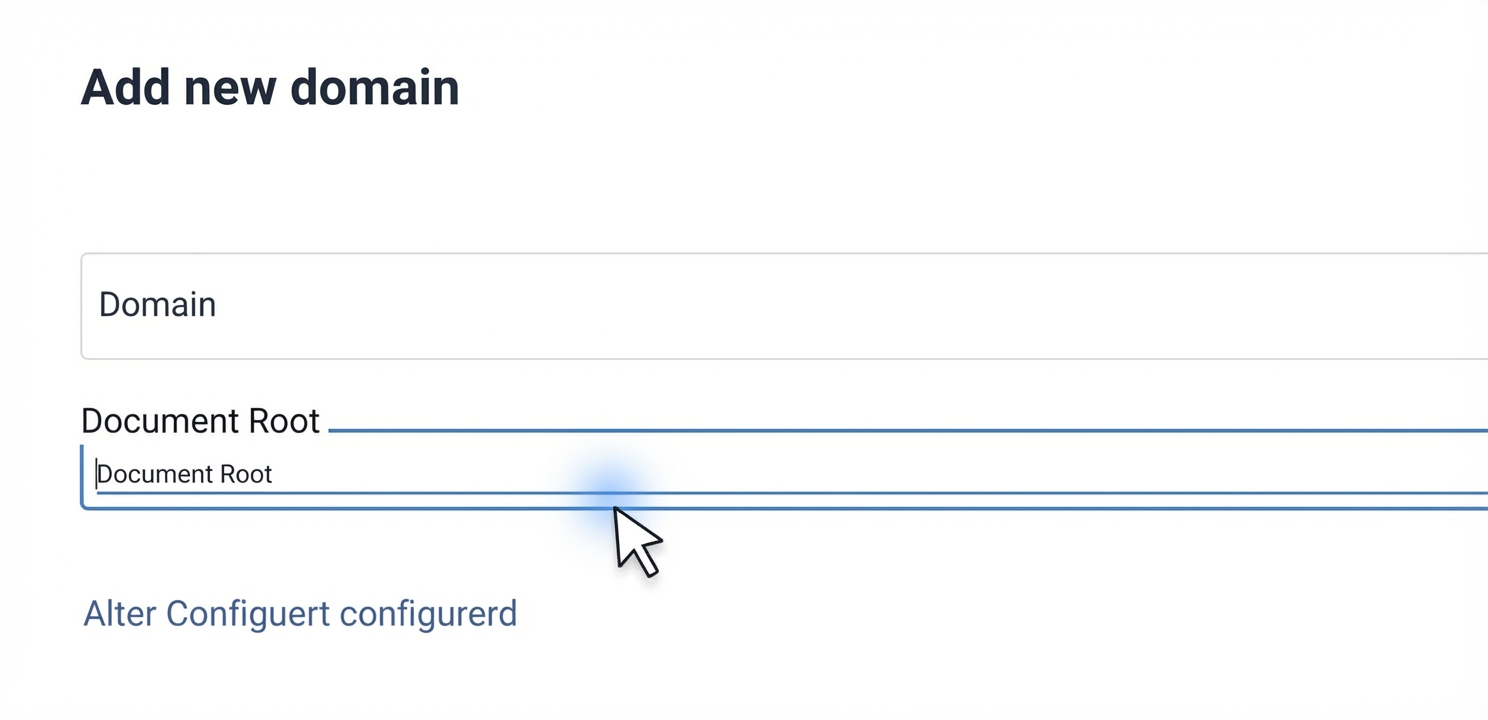
“Alan Adları” yönetim sayfasını açtığınızda, mevcut alan adlarınızın bir listesini ve ilgili seçenekleri göreceksiniz. Yeni bir alan adı eklemek için genellikle sayfanın sağ tarafında veya belirgin bir konumda yer alan “Create A New Domain” (Yeni Bir Alan Adı Oluştur) butonuna tıklamanız gerekir. Bu butona tıkladığınızda, yeni alan adınıza ait bilgileri gireceğiniz bir form ekranı açılacaktır. Formda sizden istenen bilgileri hatasız ve dikkatli bir şekilde doldurmanız, işlemin sorunsuz tamamlanması için kritik öneme sahiptir.
/public_html/yenisitem.com). Bu varsayılan ayar, her web sitesinin dosyalarını kendi özel klasöründe izole bir şekilde tuttuğu için en iyi uygulamadır. Formda yer alan ‘Share document root’ (Belge kökünü paylaş) seçeneğindeki işareti kaldırmalısınız. Bu seçeneği işaretli bırakmak, yeni alan adınızın ana web sitenizin dosyalarıyla aynı klasörü kullanmasına neden olur ki bu, hem güvenlik açıkları yaratabilir hem de site yönetimini karmaşıklaştırır. Her alan adının kendine ait, bağımsız bir belge köküne sahip olması, yönetim kolaylığı ve güvenlik açısından şiddetle tavsiye edilen bir yöntemdir.Gerekli alanları (alan adı ve belge kökü) doğru bir şekilde doldurduktan sonra, formun alt kısmında bulunan “Submit” (Gönder) veya “Alan Adı Ekle” butonuna tıklayarak işlemi sonlandırın. Butona tıkladıktan sonra cPanel, arka planda birkaç önemli işlemi otomatik olarak gerçekleştirir: alan adını hesabınıza kaydeder, belirttiğiniz belge kökünde yeni bir klasör oluşturur ve sunucu üzerinde gerekli DNS yapılandırmalarını yapar. Bu süreç genellikle sadece birkaç saniye sürer ve tamamlandığında ekranda işlemin başarıyla gerçekleştiğine dair bir onay mesajı belirir. Bu mesajı gördüyseniz, yeni alan adınız artık hosting hesabınıza eklenmiş demektir.
Artık bir sonraki aşamaya geçmeye hazırsınız. cPanel ana menüsündeki “Dosya Yöneticisi” (File Manager) aracını kullanarak veya bir FTP (File Transfer Protocol) istemcisiyle sunucunuza bağlanarak, yeni alan adınız için oluşturulan klasöre (örneğin, /public_html/yenisitem.com) erişebilirsiniz. Web sitenizin çalışması için gerekli olan HTML, CSS, JavaScript dosyalarını, görselleri veya WordPress gibi bir içerik yönetim sistemi kurulum dosyalarını bu klasörün içine yükleyerek web sitenizi yayınlamaya başlayabilirsiniz.





















