


Uzak Masaüstü (RDP) Portu Nasıl Değiştirilir? (Güvenlik İçin Kritik Adım). Windows sunuculara ve bilgisayarlara uzaktan erişim sağlamanın en yaygın yollarından biri, Microsoft tarafından geliştirilen Uzak Masaüstü Protokolü (Remote Desktop Protocol – RDP) kullanmaktır. Varsayılan olarak, RDP bağlantıları TCP port 3389 üzerinden gerçekleştirilir. Bu standart portun dünya genelindeki tüm siber saldırganlar tarafından bilinmesi, RDP hizmeti açık olan sunucuları otomatik tarama ve kaba kuvvet (brute-force) saldırıları için birincil hedef haline getirir. Sunucu güvenliğini sağlamanın temel adımlarından biri, bu iyi bilinen varsayılan portu, tahmin edilmesi daha zor olan özel bir port numarası ile değiştirmektir. Bu değişiklik, sunucunuzu hedef alan otomatik saldırıların büyük bir çoğunluğunu anında engelleyerek önemli bir koruma katmanı ekler.
Bu kapsamlı rehberde, Windows sunucunuzda RDP portunu değiştirme işleminin neden bu kadar önemli olduğunu, bu işlemin nasıl güvenli bir şekilde yapılacağını ve dikkat edilmesi gereken kritik noktaları adım adım ele alacağız. Hem Kayıt Defteri (Registry Editor) hem de PowerShell kullanarak port değiştirme yöntemlerini detaylı bir şekilde inceleyeceğiz. Bu adımları izleyerek, sunucunuzun saldırı yüzeyini daraltabilir ve siber güvenlik duruşunuzu önemli ölçüde güçlendirebilirsiniz.

Uzak Masaüstü Protokolü, sistem yöneticilerine ve kullanıcılara sunucuları ve iş istasyonlarını uzaktan yönetme konusunda muazzam bir esneklik sunar. Ancak bu kolaylık, doğru şekilde yapılandırılmadığında ciddi güvenlik risklerini de beraberinde getirir. Varsayılan RDP portu olan 3389’u kullanmaya devam etmenin getirdiği temel riskleri anlamak, port değiştirme işleminin önemini kavramak için kritik öneme sahiptir.
Siber saldırganlar, internete bağlı sistemleri sürekli olarak tarayan botnet’ler ve otomatik araçlar kullanır. Bu araçların ilk hedeflerinden biri, açık olan 3389 numaralı porttur. Bir sistemin bu port üzerinden yanıt verdiğini tespit ettiklerinde, otomatik olarak kaba kuvvet saldırılarına başlarlar. Bu saldırılarda, sık kullanılan kullanıcı adları (Administrator, admin, test, user vb.) ve milyonlarca parola kombinasyonundan oluşan sözlükler denenir. Parolanız yeterince güçlü değilse veya kolay tahmin edilebilir bir desene sahipse, sunucunuza yetkisiz erişim sağlanması an meselesidir. RDP portunu değiştirmek, bu otomatik taramaların sunucunuzu bulmasını neredeyse imkansız hale getirir, çünkü saldırganlar standart olmayan bir portu taramak için çok daha fazla zaman ve kaynak harcamak zorunda kalır.
Microsoft, zaman zaman RDP hizmetinde güvenlik açıkları keşfeder ve bunlar için yamalar yayınlar. Ancak, yama yönetimi süreçleri yavaş olan veya güncellemeleri ihmal eden sistemler, bu bilinen zafiyetlere karşı savunmasız kalır. Saldırganlar, Shodan gibi arama motorlarını kullanarak varsayılan port 3389’u açık olan ve belirli bir zafiyete sahip sistemleri kolayca listeleyebilir. Portu değiştirmek, sisteminizi bu tür toplu taramalardan gizleyerek, bir yama uygulanana kadar size değerli bir zaman kazandırır ve hedef olmaktan çıkarır.
Son yıllarda artan ransomware saldırılarının önemli bir kısmı, RDP üzerinden sızarak gerçekleşmektedir. Saldırganlar, zayıf parolaları kırarak veya bilinen bir zafiyetten faydalanarak RDP üzerinden sunucuya erişim sağladıktan sonra, fidye yazılımını sisteme yayar ve tüm verileri şifreler. Bu durum, iş sürekliliği açısından felaketle sonuçlanabilir ve ciddi finansal kayıplara yol açabilir. Standart dışı bir port kullanmak, bu tür saldırılar için giriş noktasını ortadan kaldırarak en etkili önleyici tedbirlerden birini oluşturur.
RDP portunu değiştirmek, dikkatli bir şekilde izlenmesi gereken birkaç adımdan oluşur. İşlem temel olarak Kayıt Defteri’nde (Registry) bir değeri değiştirmeyi ve ardından Güvenlik Duvarı’nda (Firewall) yeni porta izin veren bir kural oluşturmayı içerir.
İlk adım, yeni ve güvenli bir port numarası seçmektir. Port seçimi yaparken aşağıdaki kurallara dikkat etmek önemlidir:
Uyarı: Kayıt Defteri’nde yanlış bir değişiklik yapmak sisteminizin kararsız çalışmasına veya hiç açılmamasına neden olabilir. Bu adımlara başlamadan önce Kayıt Defteri’nin bir yedeğini almanız şiddetle tavsiye edilir.
HKEY_LOCAL_MACHINE\System\CurrentControlSet\Control\Terminal Server\WinStations\RDP-Tcp
Kayıt Defteri’nde portu değiştirmek tek başına yeterli değildir. Windows Güvenlik Duvarı’nın bu yeni port üzerinden gelen TCP trafiğine izin vermesi gerekir. Aksi takdirde, uzaktan bağlantı kuramazsınız. Detaylı güvenlik duvarı firewall ayarları yapmak sunucu güvenliğinin temelidir.
Tüm ayarları yaptıktan sonra sunucuyu yeniden başlatın. Sunucu yeniden başladıktan sonra, yeni port üzerinden RDP bağlantısı kurmayı deneyin.
Bağlantı başarılı olduktan sonra, güvenlik için Windows Güvenlik Duvarı’ndaki varsayılan 3389 portuna izin veren eski kuralı devre dışı bırakabilir veya silebilirsiniz.
Aşağıdaki tablo, RDP portunu değiştirme sürecinin temel adımlarını özetlemektedir.
| Adım | Araç / Konum | Yapılacak İşlem | Önemli Not |
|---|---|---|---|
| 1. Port Seçimi | Teorik Planlama | 49152-65535 aralığından kullanılmayan bir port numarası belirleme. | İyi bilinen (0-1023) portlardan kesinlikle kaçının. |
| 2. Kayıt Defteri Değişikliği | Regedit.exe | HKEY_LOCAL_MACHINE\...\RDP-Tcp\PortNumber değerini yeni port numarası ile (Ondalık tabanda) güncelleme. |
İşleme başlamadan önce mutlaka Kayıt Defteri yedeği alın. |
| 3. Güvenlik Duvarı Kuralı | wf.msc | Yeni port numarası için bir “Gelen Kuralı” oluşturarak TCP trafiğine izin verme. | Bu adımı atlamak, sunucuya erişimi tamamen kaybetmenize neden olur. |
| 4. Sistemi Yeniden Başlatma | Sunucu Yönetimi | Değişikliklerin aktif hale gelmesi için sunucuyu yeniden başlatma. | Yeniden başlatmadan önce Güvenlik Duvarı kuralını eklediğinizden emin olun. |
| 5. Bağlantı Testi | mstsc.exe | Uzak Masaüstü istemcisinde IP_Adresi:Yeni_Port formatında bağlantı kurma. |
Bağlantı başarılı olursa, eski 3389 portu kuralını devre dışı bırakın. |
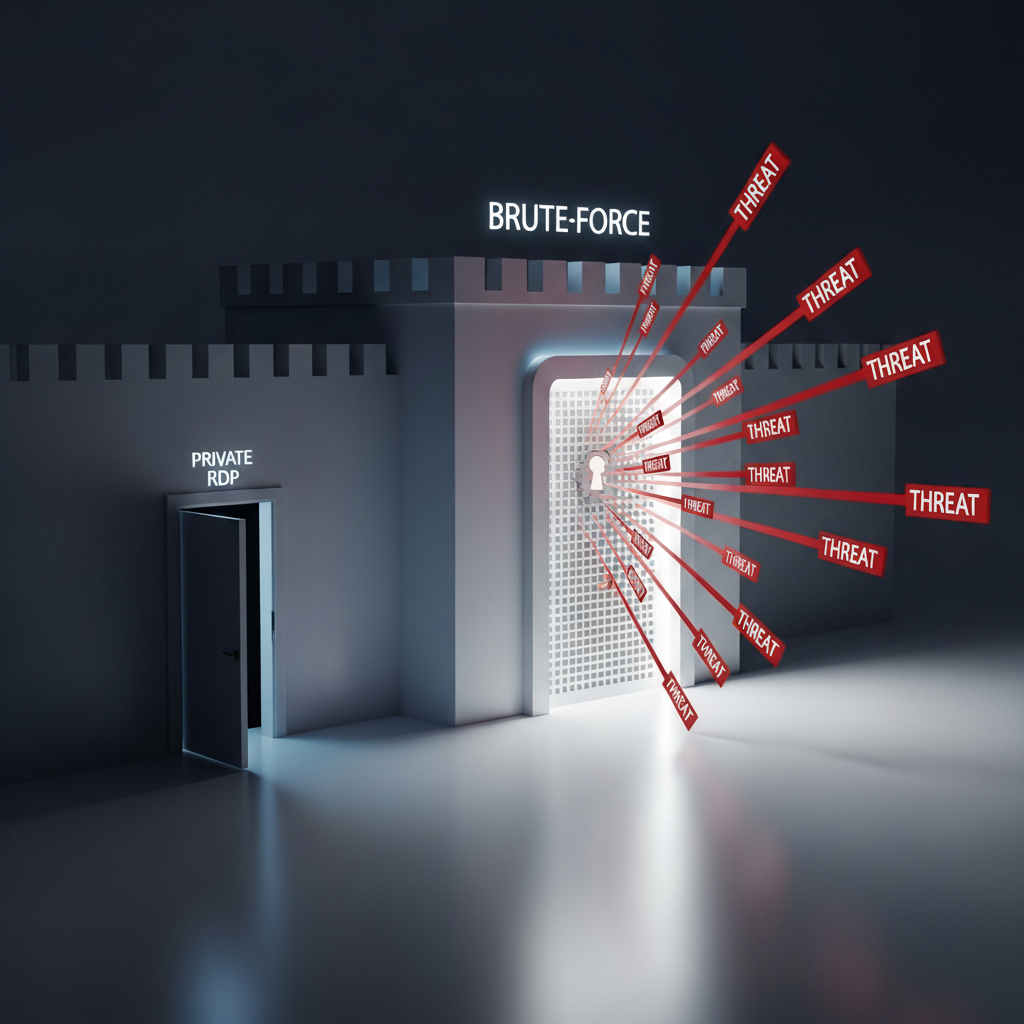
Bu adımları dikkatlice takip etmek, sunucunuzun güvenliğini basit ama son derece etkili bir yöntemle artırmanızı sağlar. Standart portları kullanmaktan kaçınmak, siber güvenlikte proaktif bir yaklaşımın temel taşlarından biridir.





















